Tắt Chế độ in được bảo vệ của Windows
Tắt Chế độ in được bảo vệ của Windows (WPP).
Hướng dẫn này sẽ sử dụng màn hình ví dụ từ Windows 11.
Chọn Cài đặt(Settings) -> Bluetooth & thiết bị(Bluetooth & devices) -> Máy in & máy quét(Printers & scanners)
Trong phần Tùy chọn máy in(Printer preferences), thay đổi Chế độ in được bảo vệ của Windows(Windows protected print mode) thành Thiết lập(Set Up)
Nhấp vào Tắt(Turn Off) trong Chế độ in được bảo vệ của Windows(Windows protected print mode).
Khi tin nhắn xác nhận xuất hiện, nhấp vào Có(Yes) để chuyển thành Thiết lập(Set Up).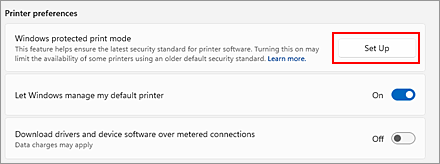
Chế độ in được bảo vệ của Windows (WPP) sẽ bị tắt.
 Quan trọng
- Để thay đổi cài đặt Chế độ in được bảo vệ của Windows(Windows protected print mode), bạn phải đăng nhập vào tài khoản người dùng có đặc quyền quản trị viên.
