ปิดใช้งานโหมดการพิมพ์ที่ได้รับการป้องกันใน Windows
ปิดใช้งานโหมดการพิมพ์ที่ได้รับการป้องกันใน Windows (WPP)
คำแนะนำนี้ใช้หน้าจอตัวอย่างจาก Windows 11
เลือก การตั้งค่า(Settings) -> Bluetooth และอุปกรณ์(Bluetooth & devices) -> เครื่องพิมพ์และเครื่องสแกน(Printers & scanners)
ใน การกำหนดค่าเครื่องพิมพ์(Printer preferences) ให้เปลี่ยน โหมดการพิมพ์ที่ได้รับการป้องกันใน Windows(Windows protected print mode) เป็น ตั้งค่า(Set Up)
คลิก ปิด(Turn Off) ใน โหมดการพิมพ์ที่ได้รับการป้องกันใน Windows(Windows protected print mode)
เมื่อได้รับแจ้งด้วยข้อความยืนยัน ให้คลิก ใช่(Yes) เพื่อเปลี่ยนเป็น ตั้งค่า(Set Up)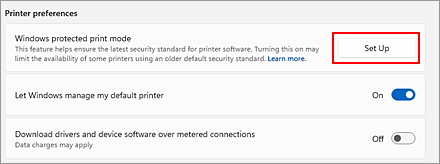
โหมดการพิมพ์ที่ได้รับการป้องกันใน Windows (WPP) จะถูกปิดใช้งาน
 ข้อสำคัญ
- หากต้องการเปลี่ยนการตั้งค่า โหมดการพิมพ์ที่ได้รับการป้องกันใน Windows(Windows protected print mode) คุณต้องเข้าสู่ระบบในฐานะผู้ใช้ที่มีสิทธิ์ในการดูแลระบบ
