Onemogočanje zaščitenega načina tiskanja v sistemu Windows
Onemogočite zaščiteni način tiskanja v sistemu Windows (WPP).
Priročnik kot primer uporablja zaslone iz operacijskega sistema Windows 11.
Izberite možnost Nastavitve (Settings) -> Bluetooth in naprave (Bluetooth & devices) -> Tiskalniki in optični bralniki (Printers & scanners)
V razdelku Nastavitve tiskalnika (Printer preferences) spremenite možnost Zaščiteni način tiskanja v sistemu Windows (Windows protected print mode) v možnost Nastavi (Set Up)
V možnosti Zaščiteni način tiskanja v sistemu Windows (Windows protected print mode) kliknite Izklopi (Turn Off).
Ko se prikaže potrditveno sporočilo s pozivom, kliknite Da (Yes), da spremenite možnost v Nastavi (Set Up).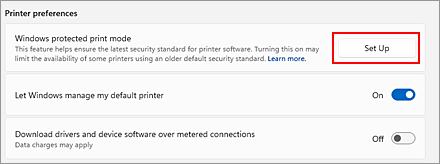
Zaščiteni način tiskanja v sistemu Windows (WPP) bo onemogočen.
 Pomembno
- Če želite spremeniti nastavitev Zaščiteni način tiskanja v sistemu Windows (Windows protected print mode), morate biti prijavljeni kot uporabnik s skrbniškimi pravicami.
