Registriranje pogosto uporabljenega profila tiskanja
V možnosti Profili (Profiles) na kartici Osnovne nastavitve (Basic Settings) lahko registrirate profil tiskanja, ki ga pogosto uporabljate. Profil tiskanja, ki ga ne potrebujete, lahko kadar koli izbrišete.
Registriranje profila tiskanja
Nastavite potrebne elemente
V možnosti Profili (Profiles) na kartici Osnovne nastavitve (Basic Settings) izberite profil tiskanja, ki ga želite uporabljati, in po potrebi spremenite posamezne nastavitve.
Potrebne elemente lahko registrirate tudi na karticah Medij/kakovost (Media/Quality) in Nastavitev strani (Page Setup).Kliknite možnost Dodaj ... (Add...)
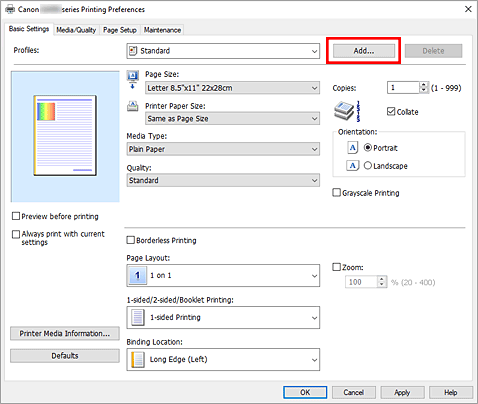
Odpre se pogovorno okno Dodajanje med profile (Add to Profiles).
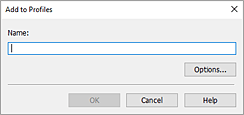
Shranite nastavitve
Vnesite ime za nastavitve tiskanja, ki jih želite registrirati v polju Ime (Name). Po potrebi kliknite Možnosti ... (Options...), nastavite elemente in kliknite V redu (OK).
V pogovornem oknu Dodajanje med profile (Add to Profiles) kliknite V redu (OK), da shranite nastavitve tiskanja in se vrnete na kartico Osnovne nastavitve (Basic Settings).
Ime in ikona sta prikazana v možnosti Profili (Profiles).
 Pomembno
- Če želite shraniti velikost strani, usmerjenost papirja in število kopij, ki so nastavljeni za vsak list, kliknite Možnosti ... (Options...) in preverite posamezne elemente.
 Opomba
- Če znova namestite gonilnik tiskalnika ali nadgradite njegovo različico, se nastavitve tiskanja, ki so že registrirane, izbrišejo s seznama Profili (Profiles).
Registrirane nastavitve tiskanja se ne morejo shraniti in ohraniti. Če je profil izbrisan, znova registrirajte nastavitve tiskanja.
Brisanje profila tiskanja, ki ga ne potrebujete
Izberite profil tiskanja, ki ga želite izbrisati
S seznama Profili (Profiles) na kartici Osnovne nastavitve (Basic Settings) izberite profil tiskanja, ki ga želite izbrisati.
Izbrišite profil tiskanja
Kliknite Izbriši (Delete). Ko se prikaže potrditveno sporočilo, kliknite V redu (OK).
Izbrani profil tiskanja je izbrisan s seznama Profili (Profiles).
Opomba
- Profilov tiskanja, ki so registrirani v začetnih nastavitvah, ni mogoče izbrisati.
