Отключение защищенного режима печати Windows
Отключите защищенный режим печати Windows (WPP).
В руководстве используются примеры экранов из Windows 11.
Выберите Параметры (Settings) -> Bluetooth и устройства (Bluetooth & devices) -> Принтеры и сканеры (Printers & scanners)
В разделе Настройки принтера (Printer preferences) измените Защищенный режим печати Windows (Windows protected print mode) на Настройка (Set Up)
Нажмите Отключить (Turn Off) в разделе Защищенный режим печати Windows (Windows protected print mode).
При появлении запроса подтверждения нажмите Да (Yes), чтобы изменить режим на Настройка (Set Up).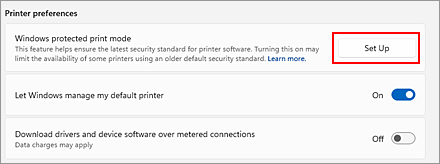
Защищенный режим печати Windows (WPP) будет отключен.
 Внимание!
- Для изменения параметра Защищенный режим печати Windows (Windows protected print mode) необходимо войти в систему в качестве пользователя с правами администратора.
