Înregistrarea unui profil de imprimare utilizat frecvent
Puteți înregistra profilul de imprimare utilizat frecvent în Profiluri (Profiles), în fila Setări de bază (Basic Settings). Profilurile de imprimare inutile pot fi şterse în orice moment.
Înregistrarea unui profil de imprimare
Deschideţi fereastra de configurare a driverului de imprimantă
Setaţi elementele necesare
În Profiluri (Profiles) din fila Setări de bază (Basic Settings), selectați profilul de imprimare de utilizat și, dacă este necesar, modificați fiecare setare în parte.
De asemenea, puteți să înregistrați elementele necesare în filele Suport/Calitate (Media/Quality) și Configurare pagină (Page Setup).Faceți clic pe Adăugare... (Add...).
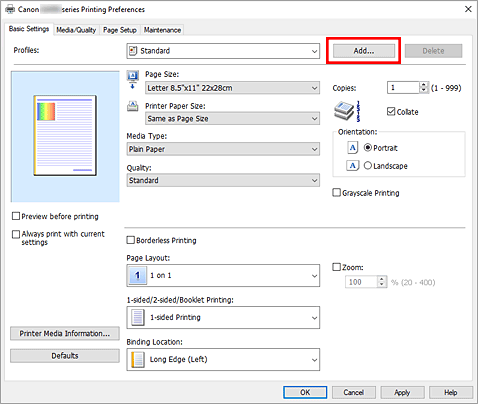
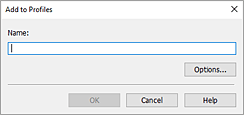
Se deschide caseta de dialog Adăugare la profiluri (Add to Profiles).
Salvaţi setările
Introduceţi un nume pentru înregistrarea setărilor de imprimare în câmpul Nume (Name). Dacă este necesar, faceţi clic pe Opţiuni... (Options...), setaţi elementele, apoi faceţi clic pe OK.
În caseta de dialog Adăugare la profiluri (Add to Profiles), faceți clic pe OK pentru a salva setările de imprimare și pentru a reveni la fila Setări de bază (Basic Settings).
Numele și pictograma sunt afișate în Profiluri (Profiles).
 Important
- Pentru a salva dimensiunea paginii, orientarea şi numărul de copii care au fost setate în fiecare foaie, faceţi clic pe Opţiuni... (Options...) şi bifaţi fiecare element.
 Notă
Notă
- Când instalați din nou driverul de imprimantă sau faceți upgrade la versiunea driverului de imprimantă, setările de imprimare pe care le-ați înregistrat deja se vor șterge din Profiluri (Profiles).
Setările de imprimare înregistrate nu pot fi salvate şi nici păstrate. Dacă un profil este şters, înregistraţi din nou setările de imprimare.
Ştergerea unui profil de imprimare inutil
Selectaţi profilul de imprimare pentru ştergere
Din lista Profiluri (Profiles) de pe fila Setări de bază (Basic Settings), selectați profilul de imprimare pe care doriți să îl ștergeți.
Ştergeţi profilul de imprimare
Faceţi clic pe Ştergere (Delete). Când apare mesajul de confirmare, faceţi clic pe OK.
Profilul de imprimare selectat este șters din lista Profiluri (Profiles).
Notă
- Profilurile de imprimare care sunt înregistrate în setările iniţiale nu pot fi şterse.
