Imprimarea aspectului paginii
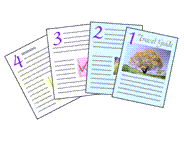
Funcţia de imprimare a aspectului paginii vă permite să imprimaţi imagini mai mari decât o pagină pe o singură foaie de hârtie.
|

|
|
|
|
Deschideţi fereastra de configurare a driverului de imprimantă
Setaţi imprimarea aspectului paginii
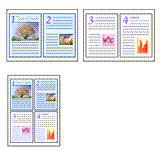
Selectați un număr pentru aspectul de pagină din 1 pe 1 (1 on 1) la 16 pe 1 (16 on 1) din lista Aspect pagină (Page Layout) din fila Configurare pagină (Page Setup).
Setările curente sunt afişate în examinarea de setări din partea stângă a driverului de imprimantă.Selectaţi dimensiunea hârtiei de imprimat
Selectaţi dimensiunea hârtiei încărcate în imprimantă din lista Dimensiune hârtie imprimantă (Printer Paper Size).
Setaţi numărul de pagini care vor fi imprimate pe o foaie şi ordinea paginilor
Dacă este necesar, faceți clic pe Preferinţe... (Preferences...), specificați setările următoare în caseta de dialog Imprimare aspect pagină (Page Layout Printing) și faceți clic pe OK.
- Ordine pagini (Page Order)
- Pentru a modifica ordinea de aranjare a paginilor, selectaţi o metodă de poziţionare din listă.
- Chenar pagină (Page Border)
- Pentru a imprima un chenar în jurul fiecărei pagini de document, bifaţi această casetă.
- Se exclud documentele de o pagină din Imprimare aspect pagină (Exclude single page documents from Page Layout Printing)
- Dacă adăugaţi o bifă, documentele pe o singură pagină sunt imprimate pe o singură coală, fără a efectua imprimarea aspectului paginii.
Finalizarea configurării
Faceţi clic pe OK din fila Configurare pagină (Page Setup).
Când efectuaţi imprimarea, numărul de pagini specificat va fi aranjat pe fiecare foaie de hârtie în ordinea specificată.
