Desativar Modo de Impressão Protegido do Windows
Desativar Modo de Impressão Protegido do Windows(WPP).
Este guia usa telas do Windows 11 como exemplo.
Selecione Configurações (Settings) -> Bluetooth & dispositivos (Bluetooth & devices) -> Impressoras & scanners (Printers & scanners)
Em Preferências da Impressora (Printer preferences), altere o Modo de Impressão Protegido do Windows (Windows protected print mode) para Configurar (Set Up)
Clique em Desligar (Turn Off) no Modo de Impressão Protegido do Windows (Windows protected print mode).
Quando for solicitado com uma mensagem de confirmação, clique em Sim (Yes) para alterá-la para Configurar (Set Up).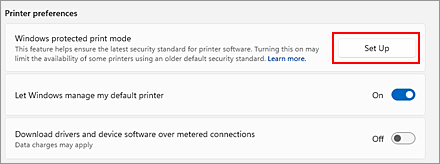
O Modo de Impressão Protegido do Windows (WPP) será desativado.
 Importante
- Para alterar a configuração do Modo de Impressão Protegido do Windows (Windows protected print mode), você deverá estar conectado como um usuário com privilégios de administrador.
