De beveiligde afdrukmodus van Windows uitschakelen
Schakel de beveiligde afdrukmodus (WPP) van Windows uit.
In de handleiding worden voorbeeldschermen uit Windows 11 gebruikt.
Selecteer Instellingen (Settings) -> Bluetooth en apparaten (Bluetooth & devices) > Printers en scanners (Printers & scanners)
Onder Printervoorkeuren (Printer preferences) wijzigt u Beveiligde afdrukmodus van Windows (Windows protected print mode) in Instellen (Set Up)
Klik op Uitschakelen (Turn Off) onder Beveiligde afdrukmodus van Windows (Windows protected print mode).
Wanneer u een bevestigingsbericht krijgt, klikt u op Ja (Yes) om dit te wijzigen in Instellen (Set Up).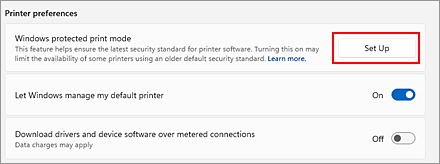
De beveiligde afdrukmodus van Windows (WPP) wordt uitgeschakeld.
 Belangrijk
- Om de instelling Beveiligde afdrukmodus van Windows (Windows protected print mode) te wijzigen, moet u zijn aangemeld als gebruiker met beheerdersrechten.
