Bieži izmantota drukājamā profila reģistrēšana
Varat reģistrēt bieži izmantoto drukājamo profilu cilnes Galvenie iestatījumi (Basic Settings) sadaļā Profili (Profiles). Nevajadzīgus drukājamos profilus var dzēst jebkurā laikā.
Drukājamā profila reģistrēšana
Atveriet printera draivera iestatījumu logu
Iestatiet nepieciešamos elementus
Cilnes Galvenie iestatījumi (Basic Settings) sadaļā Profili (Profiles) atlasiet drukājamo profilu, ko izmantot, un, ja nepieciešams, mainiet visus iestatījumus.
Nepieciešamos elementus varat reģistrēt arī cilnēs Datu nesējs/kvalit. (Media/Quality) un Lappuses iestatīšana (Page Setup).Noklikšķiniet uz Pievienot... (Add...)
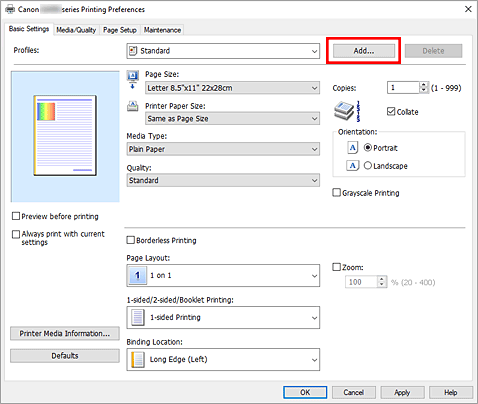
Tiek atvērts dialoglodziņš Pievienot profiliem (Add to Profiles).
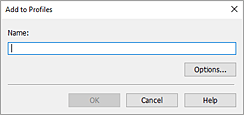
Saglabājiet iestatījumus
Lai reģistrētos, laukā Nosaukums (Name) ievadiet drukāšanas iestatījumu nosaukumu. Ja nepieciešams, noklikšķiniet uz Opcijas... (Options...), iestatiet vienumus un pēc tam noklikšķiniet uz Labi (OK).
Dialoglodziņā Pievienot profiliem (Add to Profiles) noklikšķiniet uz Labi (OK), lai saglabātu drukāšanas iestatījumus un atgrieztos cilnē Galvenie iestatījumi (Basic Settings).
Nosaukums un ikona tiek parādīti sadaļā Profili (Profiles).
 Svarīgi!
- Lai saglabātu lapas izmēru, orientējumu un kopiju skaitu, kas tika iestatīts katrā lapā, noklikšķiniet uz Opcijas... (Options...) un pārskatiet katru elementu.
 Piezīme
- Kad atkārtoti instalējat printera draiveri vai jaunināt printera draivera versiju, jau reģistrētie drukāšanas iestatījumi tiek dzēsti no sadaļas Profili (Profiles).
Reģistrētos drukas iestatījumus nevar saglabāt un paturēt. Ja profils ir dzēsts, reģistrējiet drukas iestatījumus vēlreiz.
Nevajadzīga drukājamā profila dzēšana
Atlasiet drukājamo profilu, kurš jādzēš
Cilnes Galvenie iestatījumi (Basic Settings) sarakstā Profili (Profiles) atlasiet drukājamo profilu, ko vēlaties dzēst.
Dzēsiet drukājamo profilu
Noklikšķiniet uz Dzēst (Delete). Noklikšķiniet uz Labi (OK), kad tiek parādīts apstiprinājuma ziņojums.
Atlasītais drukājamais profils tiek dzēsts no saraksta Profili (Profiles).
Piezīme
- Nevar dzēst drukājamos profilus, kas reģistrēti sākotnējos iestatījumos.
