Lappuses izkārtojuma drukāšana
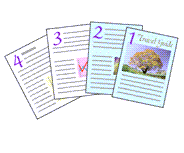
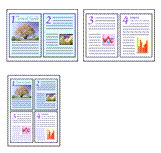
Lappuses izkārtojuma drukāšanas funkcija sniedz iespēju drukāt vairāk nekā vienu lappuses attēlu uz vienas papīra loksnes.
|

|
|
|
|
Atveriet printera draivera iestatījumu logu
Iestatiet lappuses izkārtojuma drukāšanu
Cilnes Lappuses iestatīšana (Page Setup) sarakstā Lappuses izkārtojums (Page Layout) atlasiet lappuses izkārtojuma numuru no 1 uz 1 (1 on 1) līdz 16 uz 1 (16 on 1).
Pašreizējie iestatījumi tiek parādīti iestatījumu priekšskatījumā printera draivera kreisajā pusē.Atlasiet drukas papīra izmērus
Atlasiet printerī ievietotā papīra izmērus sarakstā Printera papīra izmēri (Printer Paper Size).
Iestatiet lappušu skaitu, kas jādrukā uz vienas loksnes, un lappušu secību
Ja nepieciešams, noklikšķiniet uz Preferences..., norādiet tālāk minētos iestatījumus dialoglodziņā Lappuses izkārtojuma drukāšana (Page Layout Printing) un noklikšķiniet uz Labi (OK).
- Lappušu secība (Page Order)
- Lai mainītu lappušu secību, sarakstā atlasiet izvietojuma metodi.
- Lappuses apmale (Page Border)
- Lai drukātu lappuses apmali katrā dokumenta lappusē, atzīmējiet šo izvēles rūtiņu.
- Neiekļaut vienas lappuses dokumentus dialogā Lappuses izkārtojuma drukāšana (Exclude single page documents from Page Layout Printing)
- Ja pievienojat atzīmi, vienas lappuses dokumenti tiek drukāti uz vienas loksnes, neveicot lappuses izkārtojuma drukāšanu.
Iestatīšanas pabeigšana
Cilnē Lappuses iestatīšana (Page Setup) noklikšķiniet uz Labi (OK).
Veicot drukāšanu, norādītais lappušu skaits tiks izkārtots uz katras papīra loksnes norādītajā secībā.
