Išjunkite „Windows“ apsaugotojo spausdinimo režimą
Išjunkite „Windows“ apsaugotojo spausdinimo režimą (WPP).
Šiame vadove kaip pavyzdys naudojami Windows 11 ekranai.
Pasirinkite Parametrai (Settings) -> Bluetooth ir prietaisai (Bluetooth & devices) -> Spausdintuvai ir skeneriai (Printers & scanners).
Srityje Spausdintuvo nuostatos (Printer preferences) pakeiskite parametrą „Windows“ apsaugotojo spausdinimo režimas (Windows protected print mode) į Nustatymas (Set Up).
Srityje „Windows“ apsaugotojo spausdinimo režimas (Turn Off) spustelėkite Išjungti (Windows protected print mode).
Pasirodžius patvirtinimo pranešimui spustelėkite Taip (Yes), kad pakeistumėte parametrą į Nustatyti (Set Up).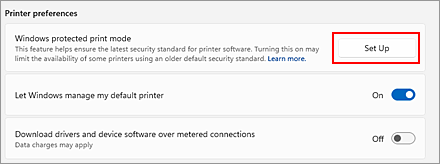
„Windows“ apsaugotojo spausdinimo režimas (WPP) išjungiamas.
 Svarbu
- Kad galėtumėte keisti „Windows“ apsaugotojo spausdinimo režimo (Windows protected print mode) parametrą, turite būti prisijungę kaip administratoriaus teises turintis naudotojas.
