Disattivare la modalità di stampa protetta di Windows
Disattivare la modalità di stampa protetta di Windows (WPP).
In questa guida sono utilizzate schermate di esempio di Windows 11.
Selezionare Impostazioni (Settings) -> Dispositivi Bluetooth (Bluetooth & devices) -> Stampanti e scanner (Printers & scanners)
In Preferenze stampante (Printer preferences) cambiare Modalità di stampa protetta di Windows (Windows protected print mode) su Imposta (Set Up)
Fare clic su Disattiva (Turn Off) in Modalità di stampa protetta di Windows (Windows protected print mode).
Quando viene visualizzato un messaggio di conferma, fare clic su Sì (Yes) per modificarlo su Imposta (Set Up).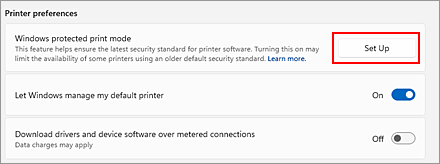
La modalità di stampa protetta di Windows verrà disattivata.
 Importante
- Per modificare l'impostazione della Modalità di stampa protetta di Windows (Windows protected print mode), è necessario aver effettuato l'accesso come utente con privilegi di amministratore.
