Menonaktifkan Mode Pencetakan Windows Protected Print
Menonaktifkan mode pencetakan Windows Protected Print (WPP).
Petunjuk ini menggunakan contoh layar tampilan pada Windows 11.
Pilih Pengaturan(Settings) -> Bluetooth & perangkat(Bluetooth & devices) -> Printer & pemindai(Printers & scanners)
Pada Preferensi printer(Printer preferences), ubah Mode cetak yang dilindungi Windows(Windows protected print mode) ke Siapkan(Set Up)
Klik Nonaktifkan(Turn Off) dalam Mode cetak yang dilindungi Windows(Windows protected print mode).
Ketika muncul pesan konfirmasi, klik Ya(Yes) untuk mengubah ke Siapkan(Set Up).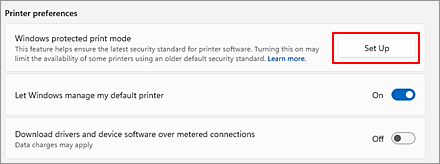
Mode pencetakan Windows Protected Print (WPP) akan dinonaktifkan.
 Penting
- Untuk mengubah setelan Mode cetak yang dilindungi Windows(Windows protected print mode), Anda harus log masuk sebagai pengguna dengan hak administrator.
