A Windows védett nyomtatási mód letiltása
A Windows védett nyomtatási mód (Windows protected print mode, WPP) letiltása
A kézikönyv példaként a Windows 11 képernyőit használja.
Válassza a Gépház (Settings) -> Bluetooth és eszközök (Bluetooth & devices) -> Nyomtatók és szkennerek (Printers & scanners) lehetőséget
A Windows védett nyomtatási mód (Windows protected print mode) módosítása a Beüzemelés (Set Up) lehetőségre a Nyomtatóbeállítások (Printer preferences) részben
Kattintson a Kikapcsolás (Turn Off) pontra a Windows védett nyomtatási mód (Windows protected print mode) alatt.
Ha a rendszer egy megerősítő üzenettel kéri, akkor az Igen (Yes) gombra kattintva módosítsa a Beüzemelés (Set Up) lehetőségre.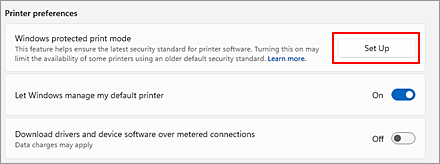
A Windows védett nyomtatási mód (WPP) le lesz tiltva.
 Fontos
- A Windows védett nyomtatási mód (Windows protected print mode) beállítás módosításához rendszergazdai jogokkal rendelkező felhasználóként kell bejelentkeznie.
