Oldalelrendezéses nyomtatás
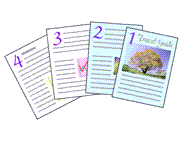
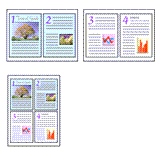
Az oldalelrendezéses nyomtatás segítségével egyetlen lapra több oldalt is nyomtathat.
|

|
|
|
|
Nyissa meg a nyomtatóillesztő beállító ablakát.
Állítsa be az oldalelrendezéses nyomtatást.
Válasszon oldalelrendezés-számot 1-ről 1-re (1 on 1) és 16-ról 1-re (16 on 1) között az Oldalbeállítás (Page Setup) lap Oldalelrendezés (Page Layout) listájáról.
Az aktuális beállítások a nyomtatóillesztő bal oldalán található beállítási előnézet részen láthatók.Válassza ki a nyomtatási papírméretet.
Válassza ki a nyomtatóba töltött papírt a Nyomtató papírmérete (Printer Paper Size) listáról.
Állítsa be az egy lapra nyomtatni kívánt oldalak számát és az oldalak sorrendjét.
Szükség esetén kattintson a Beállítások... (Preferences...) gombra, adja meg a következő beállításokat az Oldalelrendezéses nyomtatás (Page Layout Printing) párbeszédpanelen, és kattintson az OK gombra.
- Oldalsorrend (Page Order)
- Az oldalak sorrendjének megváltoztatásához válasszon másik helyezési módot a listából.
- Oldalszegély (Page Border)
- Ha szegélyt szeretne helyezni a dokumentum oldalai köré, jelölje be ezt a jelölőnégyzetet.
- Egyoldalas dokumentumok kizárása az Oldalelrendezéses nyomtatásból (Exclude single page documents from Page Layout Printing)
- Ha bejelöli a jelölőnégyzetet, az egyoldalas dokumentumok egyetlen lapra nyomtatódnak ki oldalelrendezéses nyomtatás nélkül.
Fejezze be a beállítást.
Az Oldalbeállítás (Page Setup) lapon kattintson az OK gombra.
Nyomtatáskor a megadott számú oldal a megadott sorrendben fog egy-egy lapra kinyomtatódni.
