Poista Windowsin suojattu tulostustila käytöstä
Poista Windowsin suojattu tulostustila käytöstä (WPP).
Tässä oppaassa käytetään esimerkkinä Windows 11 -järjestelmän näyttöjä.
Valitse Asetukset (Settings) -> Bluetooth ja laitteet (Bluetooth & devices) -> Tulostimet ja skannerit (Printers & scanners)
Muuta Tulostimen määritykset (Printer preferences) -kohdassa Windowsin suojattu tulostustila (Windows protected print mode) -asetukseksi Määritä (Set Up)
Valitse Windowsin suojattu tulostustila (Windows protected print mode) -kohdassa Katkaise virta (Turn Off).
Kun näyttöön tulee vahvistusilmoitus, vaihda se Määritys (Set Up) -asetukseksi valitsemalla Kyllä (Yes).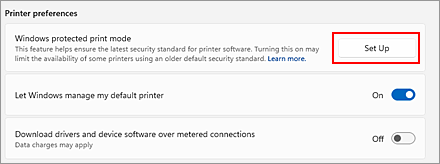
Windowsin suojatun tulostustilan (WPP) poistaminen käytöstä
 Tärkeää
- Jos haluat muuttaa Windowsin suojattu tulostustila (Windows protected print mode) -asetusta, sinun on oltava kirjautuneena järjestelmänvalvojan oikeudet saaneena käyttäjänä.
