Usein käytetyn tulostusprofiilin rekisteröiminen
Voit tallentaa usein käytetyn tulostusprofiilin Perusasetukset (Basic Settings)-välilehden kohdassa Profiilit (Profiles). Tarpeettomat tulostusprofiilit voidaan poistaa milloin tahansa.
Tulostusprofiilin rekisteröiminen
Määritä tarvittavat asetukset
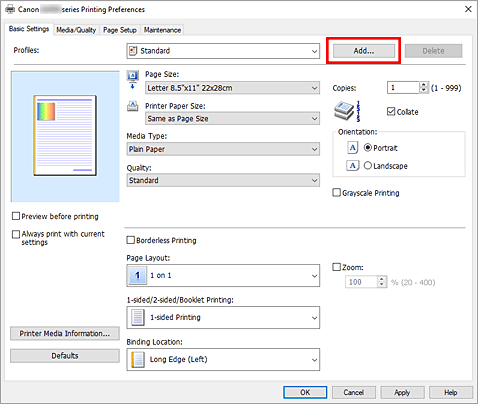
Valitse Perusasetukset (Basic Settings)-välilehden Profiilit (Profiles)-kohdassa käytettävä tulostusprofiili, ja muuta tarvittaessa kutakin asetusta.
Voit rekisteröidä haluamasi asetukset myös Tul.materiaali/Laatu (Media/Quality)- ja Sivun asetukset (Page Setup) -välilehdillä.Valitse Lisää... (Add...)
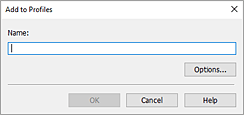
Lisää profiileihin (Add to Profiles) -valintaikkuna tulee näyttöön.
Tallenna asetukset
Kirjoita Nimi (Name)-kenttään rekisteröimiseen tarkoitettu tulostusasetusten nimi. Valitse tarvittaessa Asetukset... (Options...), määritä asetukset ja valitse sitten OK.
Tallenna asetukset Lisää profiileihin (Add to Profiles) -valintaikkunassa valitsemalla OK. Näin palaat myös takaisin Perusasetukset (Basic Settings)-välilehteen.
Nimi ja kuvake näkyvät kohdassa Profiilit (Profiles).
 Tärkeää
- Jos haluat tallentaa jokaisella sivulla asetetut sivukoko-, suunta- ja kopioiden määrä -asetukset, valitse Asetukset... (Options...) ja valitse jokainen kohta.
 Huomautus
- Kun asennat tulostinajurin uudestaan tai päivität tulostinajurin version, rekisteröimäsi tulostusasetukset poistetaan Profiilit (Profiles)-luettelosta.
Rekisteröityjä tulostusasetuksia ei voida tallentaa tai säilyttää. Jos profiili poistetaan, rekisteröi tulostusasetukset uudelleen.
Tarpeettoman tulostusprofiilin poistaminen
Valitse poistettava tulostusprofiili
Valitse poistettava tulostusprofiili Perusasetukset (Basic Settings)-välilehden Profiilit (Profiles)-luettelosta.
Poista tulostusprofiili
Valitse Poista (Delete). Valitse OK, kun vahvistusilmoitus tulee näyttöön.
Valittu tulostusprofiili poistetaan Profiilit (Profiles)-luettelosta.
Huomautus
- Alkuasetuksissa määritettyjä tulostusprofiileja ei voi poistaa.
