Desactivar el modo de impresión protegida de Windows
Desactivar el modo de impresión protegida de Windows (WPP).
La guía utiliza pantallas de ejemplo de Windows 11.
Seleccione Configuración (Settings) -> Bluetooth y dispositivos (Bluetooth & devices) -> Impresoras y escáneres (Printers & scanners)
En Preferencias de impresora (Printer preferences), cambie el Modo de impresión protegido de Windows (Windows protected print mode) a Configurar (Set Up)
Haga clic en Desactivar (Turn Off) en el Modo de impresión protegido de Windows (Windows protected print mode).
Cuando aparezca un mensaje de confirmación, haga clic en Sí (Yes) para cambiarlo a Configurar (Set Up).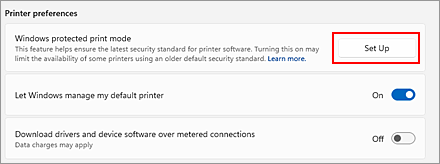
El modo de impresión protegida de Windows (WPP) se desactivará.
 Importante
- Para cambiar la configuración del Modo de impresión protegido de Windows (Windows protected print mode), debe iniciar sesión como usuario con privilegios de administrador.
