Deaktivieren des geschützten Druckmodus von Windows
Deaktivieren Sie den geschützten Druckmodus von Windows (WPP).
Im Handbuch werden Beispielbildschirme aus Windows 11 verwendet.
Wählen Sie die Einstellungen (Settings) -> Bluetooth & Geräte (Bluetooth & devices)-> Drucker & Scanner (Printers & scanners)
Ändern Sie unter Druckereinstellungen (Printer preferences) den geschützten Druckmodus von Windows (Windows protected print mode) in Einrichten (Set Up)
Klicken Sie auf Deaktivieren (Turn Off) unter Geschützter Druckmodus von Windows (Windows protected print mode).
Wenn Sie eine Bestätigungsmeldung erhalten, klicken Sie auf Ja (Yes), um den Modus in Einrichten (Set Up) zu ändern.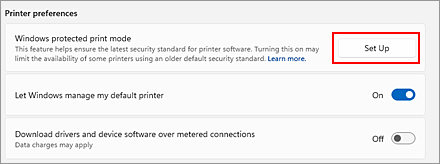
Der geschützte Druckmodus von Windows (WPP) wird deaktiviert.
 Wichtig
- Um die Einstellung Geschützter Druckmodus von Windows (Windows protected print mode) zu ändern, müssen Sie als Benutzer mit Administratorrechten angemeldet sein.
