Deaktiver Windows-beskyttet udskriftstilstand
Deaktiver Windows-beskyttet udskriftstilstand (WPP).
I denne vejledning bruges der skærmbilleder fra Windows 11 som eksempler.
Vælg Indstillinger (Settings) -> Bluetooth og enheder (Bluetooth & devices) -> Printere og scannere (Printers & scanners).
Under Printerpræferencer (Printer preferences) skal du ændre Windows-beskyttet udskriftstilstand (Windows protected print mode) til Konfigurer (Set Up)
Klik på Slå fra (Turn Off) under Windows-beskyttet udskriftstilstand (Windows protected print mode).
Når du får en meddelelse, hvor du bliver bedt at bekræfte, skal du klikke på Ja (Yes) for at ændre den til Konfigurer (Set Up).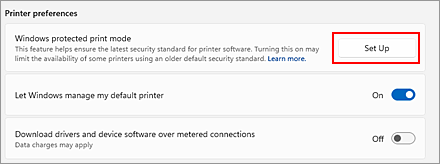
Windows-beskyttet udskriftstilstand (WPP) bliver deaktiveret.
 Vigtigt
- Hvis du vil ændre indstillingen for Windows-beskyttet udskriftstilstand (Windows protected print mode), skal du være logget på som en bruger med administratorrettigheder.
