Изключване на защитения режим на печат на Windows
Изключете защитения режим на печат на Windows (WPP).
Ръководството използва примерни екрани от Windows 11.
Изберете Настройки (Settings) -> Bluetooth и устройства (Bluetooth & devices) -> Принтери и скенери (Printers & scanners).
Под Предпочитания на принтера (Printer preferences) променете Защитен режим на печат на Windows (Windows protected print mode) на Настройка (Set Up)
Щракнете върху Изключване (Turn Off) под Защитен режим за печат на Windows (Windows protected print mode).
Когато получите подкана със съобщение за потвърждение, щракнете върху Да (Yes), за да го промените на Настройка (Set Up).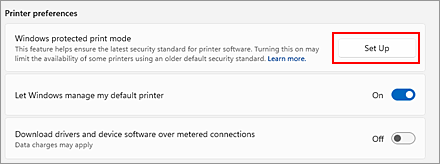
Защитеният режим на печат на Windows (WPP) ще бъде изключен.
 Важно
Важно
- За да промените настройката Защитен режим на печат на Windows (Windows protected print mode), трябва да сте влезли като потребител с администраторски привилегии.
