تعطيل وضع الطباعة المحمي في Windows
يمكنك تعطيل وضع الطباعة المحمي في Windows (WPP).
يستخدم الدليل لقطات شاشة توضيحية لنظام التشغيل Windows 11.
حدد الإعدادات (Settings) -> Bluetooth والأجهزة (Bluetooth & devices) -> الطابعات والماسحات الضوئية (Printers & scanners)
ضمن تفضيلات الطابعة (Printer preferences)، قم بتغيير وضع الطباعة المحمي في Windows (Windows protected print mode) إلى إعداد (Set Up)
انقر فوق إيقاف التشغيل (Turn Off) ضمن وضع الطباعة المحمي في Windows (Windows protected print mode).
عند ظهور رسالة تأكيد، انقر فوق نعم (Yes) لتغييره إلى إعداد (Set Up).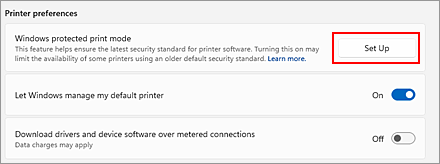
سيتم تعطيل وضع الطباعة المحمي في Windows (WPP).
 هام
هام
- لتغيير إعداد وضع الطباعة المحمي في Windows (Windows protected print mode)، يجب تسجيل الدخول كمستخدم لديه صلاحيات المسؤول.
