
Paperilähteen vaihtaminen tulostustyön mukaan
Tulostimessa on kaksi paperilähdettä: kasetti 1 ja kasetti 2.
Tulostus helpottuu, kun paperilähde-asetus valitaan tulostusmateriaalin tai tulostustarkoituksen mukaan.
Määritä paperilähde seuraavasti:
Valitse Tulostus-valintaikkuna ponnahdusvalikosta Laatu ja tulostusmateriaali (Quality & Media)
Valitse tulostusmateriaalin tyyppi
Valitse Tulostusmateriaali (Media Type) -kohtaan tulostimeen asetetun paperin tyyppi.
Valitse paperilähde
Valitse Paperilähde (Paper Source) -asetukseksi tarkoitukseen sopiva kohde alta.
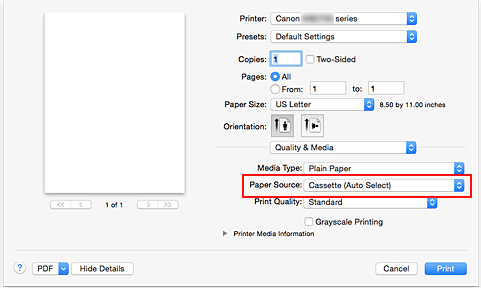
- Kasetti (valitse aut.) (Cassette (Auto Select))
- Tulostus-valintaikkunan paperiasetusten ja tulostimeen rekisteröityjen kasetin paperin tietojen perusteella tulostin määrittää automaattisesti käytettävän kasetin ja syöttää paperia kyseisestä kasetista.
- Kasetti 1 (Cassette 1)
- Paperilähteenä on aina kasetti 1.
- Kasetti 2 (Cassette 2)
-
Paperilähteenä on aina kasetti 2.
 Tärkeää
- Jos Tulostusmateriaali (Media Type)-kohtaan valitaan muu tulostusmateriaali kuin Tavallinen paperi (Plain Paper), paperia ei voi syöttää kasetista 2.
- Jos Paperikoko (Paper Size)-asetukseksi valitaan muu paperikoko kuin US Letter, US Legal, A4, Oficio 215.9x317.5mm 8.5"x12.5" (Oficio 8.5"x12.5" 215.9x317.5mm), M-Oficio 216.0x341.0mm 8.50"x13.43" (M-Oficio 8.50"x13.43" 216.0x341.0mm), 8,5 x 13 (8.5 x 13) tai Legal (Intia) 215x345mm 8.46"x13.58" (Legal (India) 8.46"x13.58" 215x345mm), paperia ei voi syöttää kasetista 2.
Suorita asetusten määritys loppuun
Osoita Tulosta (Print).
Tulostettaessa tulostin tulostaa tiedot määritetyllä paperilähde-asetuksella. Huomautus
- Jos tulostusikkunassa olevat paperiasetukset eivät ole samat kuin tulostimeen tallennetut kasetin paperin tiedot, voi tapahtua virhe. Ohjeita virhetilanteiden varalle on kohdassa "Paperin asetukset.
Voit tarkistaa tulostimen nykyiset asetukset valitsemalla ensin Laatu ja tulostusmateriaali (Quality & Media) ja valitsemalla sitten Tulostimen tulostusmateriaalin tiedot (Printer Media Information).
Lisätietoja tulostimeen tallennettavista kasetin paperin tiedoista on seuraavassa:
- Jos tulostusikkunassa olevat paperiasetukset eivät ole samat kuin tulostimeen tallennetut kasetin paperin tiedot, voi tapahtua virhe. Ohjeita virhetilanteiden varalle on kohdassa "Paperin asetukset.
