
Skrive ut fra en iOS-enhet (AirPrint)
Bruk AirPrint for å skrive ut fotografier, e-poster, nettsider og andre dokumenter uten å måtte laste ned spesialprogrammer.
Kontrollere systemmiljøet
Start med å kontrollere systemmiljøet.
AirPrint Operativmiljø
iPhone, iPad, og iPod touch med nyeste versjon av iOS / iPadOSKrav
iOS-enheten og skriveren må være koblet til via én av følgende metoder:- Koblet til samme nettverk via LAN
- Direkte tilkoblet uten en trådløs ruter (Direkte tilkobling)
Utskrift med AirPrint fra en iOS-enhet
Kontroller at skriveren er slått på
 Merk
Merk- Hvis Slås på automatisk (Auto power on) er aktivert, vil skriveren slå seg på automatisk når det mottas en utskriftsjobb.
Legg papir i skriveren
Trykk på betjeningsikonet ved å bruke programmet på iOS-enheten
Følgende skjerm vises når du skriver ut fra iOS 12 Safari. Skjermbildet varierer med enhetene eller programmene som brukes.

Menyalternativer vises.
Trykk på Skriv ut (Print)

Velg modellnavnet fra Skriver (Printer) på Skriveralternativer (Printer Options)
 Viktig!
- Ettersom enkelte programmer ikke støtter AirPrint, kan det hende at Skriveralternativer (Printer Options) ikke vises. Det kan kun skrives ut fra programmer som støtter skriveralternativer.
Kontroller utskriftsinnstillingene
Angi antall eksemplarer som skal skrives ut, og velg eventuelt utskriftsalternativer.
Trykk på Skriv ut (Print)
Skriveren skriver ut i henhold til de angitte innstillingene.
Merk
- Wi-Fi kan bruke noen minutter på å koble seg til etter at skriveren slås på. Kontroller at skriveren er koblet til nettverket før du skriver ut.
- Du kan ikke bruke AirPrint hvis Bonjour-innstillingene for skriveren er deaktivert. Kontroller LAN-innstillingene på skriveren og aktiver Bonjour-innstillingene.
- Se "Kan ikke skrive ut ved hjelp av AirPrint" hvis du opplever utskriftsproblemer når du bruker AirPrint.
Papirstørrelse
Med AirPrint kan du skrive ut ved å velge papiret som er angitt på skriveren.
Angi papiret i skriveren først, og registrer deretter papirtypen og papirstørrelsen med AirPrint.
Hvis du vil ha mer informasjon om hvordan du registrerer papir, kan du se "Angi papir."
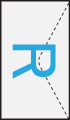
Skrive ut konvolutter
Se nedenfor hvis du vil skrive ut på konvolutter fra iOS-enheten med AirPrint.
| Bilde av utskriftsresultat | Retning for utskriftsdata | Retning for ilegging av konvolutter |
|---|---|---|
|

Utskriftsdataene roteres 180 grader mot bildet av utskriftsresultatene. |
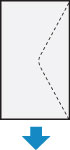
Legg konvolutten i vertikalt med adressesiden opp slik at den brettede klaffen på konvolutten vender ned mot høyre. |
Kontrollere skriverstatusen
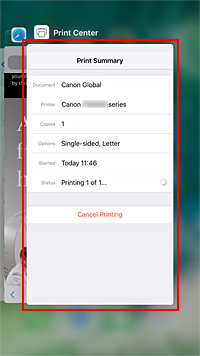
Du kan sjekke utskriftsstatusen til AirPrint i Utskriftssenteret (Print Center).
Trykk på Utskriftssenter (Print Center) som vises i multitaskingmodus på iOS din enhet.
Slette en utskriftsjobb
Bruk én av følgende to metoder for å slette en utskriftsjobb med AirPrint:
- Fra skriveren: Trykk på Stopp (Stop)-knappen for å avbryte utskriftsjobben.
- Fra iOS-enheten: Trykk på Utskriftssenter (Print Center) som vises i mulitasking-modus. I skjermbildet som vises, trykker du først på utskriftsjobben som skal slettes, og deretter på Avbryt utskr. (Cancel Printing).
