
الجودة والوسائط
يتيح لك مربع الحوار هذا إنشاء إعداد طباعة أساسي وفقًا لنوع الورق. يمكن إجراء الطباعة العادية فقط عن طريق إعداد العناصر الموجودة في مربع الحوار هذا، ما لم تكن هناك طباعة معينة مطلوبة.
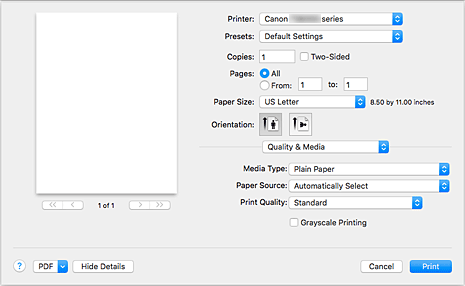
- نوع الوسائط (Media Type)
-
لتحديد نوع الوسائط المراد استخدامه.
يجب تحديد نوع الوسائط الذي تم تحميله فعليًا في الطابعة. يمكِّن هذا التحديد الطابعة من تنفيذ عملية الطباعة بشكل صحيح لمواد الطباعة المستخدمة.
- مصدر الورق (Paper Source)
-
لتحديد مصدر تغذية الورق.
- تحديد تلقائي (Automatically Select)
- وفقًا لإعدادات الورق الموجودة في مربع الحوار طباعة ومعلومات الورق الموجود بالدرج المسجلة في الطابعة، ستحدد الطابعة تلقائيًا مصدر الورق وستغذي الورق.
- الدرج الخلفي (Rear Tray)
- تتم تغذية الورق دائمًا من الدرج الخلفي.
- الدرج (Cassette)
- تتم تغذية الورق دائمًا من الدرج.
- جودة الطباعة (Print Quality)
-
لتحديد الجودة الأقرب إلى نوع المستند الأصلي والغرض المستخدم له.
عند تحديد أحد أزرار الاختيار، سيتم تعيين الجودة المناسبة تلقائيًا.- عالية (High)
- لإعطاء الأولوية لجودة الطباعة على سرعة الطباعة.
- قياسية (Standard)
- للطباعة بمعدل سرعة وجودة متوسطين.
- مسودة (Draft)
- يعد هذا الإعداد مناسبًا لاختبار الطباعة.
- مخصص (Custom)
-
حدد زر الاختيار هذا لتحديد جودة.
- الجودة (Quality)
- عند تحديد مخصص (Custom) في جودة الطباعة (Print Quality)، يمكنك استخدام مربع التمرير لضبط مستوى جودة الطباعة.
- الطباعة بتدرج الرمادي (Grayscale Printing)
-
لتعيين الطباعة بتدرج الرمادي. تشير الطباعة بتدرج الرمادي إلى وظيفة تحويل المستند إلى بيانات بتدرج الرمادي في الطابعة لطباعته بلونٍ واحد.
عند تحديد مربع الاختيار، ستتم طباعة المستندات ذات اللون الواحد والمستندات الملونة بلونٍ واحد. فعند طباعة مستند ملون، تأكد من إلغاء تحديد مربع الاختيار. - معلومات الوسائط الخاصة بالطابعة (Printer Media Information)
- لعرض حجم الورق ونوع الوسائط الذين تم تعيينهما على الطابعة.
 ملاحظة
- عند الطباعة على بطاقة بريدية مزدوجة، حدد Postcard Double للإعداد حجم الورق، ثم قم بالطباعة مرة أخرى.
- في حالة الطباعة على ورق آخر بخلاف ورق hagaki، قم بتحميل الورق وفقًا لإرشادات الاستخدام، ثم انقر فوق موافق (OK).


