
ضبط موضع رأس الطباعة
يمكن أن يسبب أي خطأ في موضع تثبيت رأس الطباعة تبديلًا في الألوان والأسطر. يعمل ضبط موضع رأس الطباعة على تحسين نتائج الطباعة.
يمكن ضبط موضع رأس الطباعة تلقائيًا أو يدويًا.
يتناول هذا القسم إجراء ضبط موضع رأس الطباعة يدويًا.
 محاذاة رأس الطباعة (Print Head Alignment)
من القائمة المنبثقة من Canon IJ Printer Utility2، حدد إعدادات مخصصة (Custom Settings)
قم بالتعيين على الضبط اليدوي
حدد محاذاة الرؤوس يدويًا (Align heads manually).
تطبيق الإعدادات
انقر فوق تطبيق (Apply). عند ظهور رسالة التأكيد، انقر فوق موافق (OK).
من القائمة المنبثقة من Canon IJ Printer Utility2، حدد اختبار طباعة (Test Print)
انقر فوق محاذاة رأس الطباعة (Print Head Alignment)
تظهر رسالة.
تحميل الورق في الطابعة
قم بتحميل 2 ورقة من الورق العادي بحجم A4 أو Letter في الدرج.
إجراء ضبط موضع رأس الطباعة
تأكد من أن الطابعة قيد التشغيل، ثم انقر فوق قم بمحاذاة رأس الطباعة (Align Print Head).
تتم طباعة الورقة الأولى من نماذج ضبط رأس الطباعة. هام
هام- لا تفتح وحدة المسح الضوئي / الغطاء في الطابعة أثناء قيام الطابعة بتنفيذ عملية الطباعة.
فحص النماذج المطبوعة
بالنسبة لكل حقل إدخال، قم بإدخال رقم النموذج الذي يوجد به أقل عدد من الخطوط البارزة. ثم انقر فوق موافق (OK).
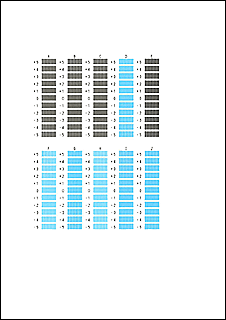
 ملاحظة
- إذا كانت النماذج غير متسقةً، فحدد النموذج الذي يوجد به أقل عدد من الشرائط العمودية البارزة.
(A) أقل عدد من الخطوط العمودية البارزة
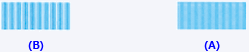
(B) أكبر عدد من الخطوط العمودية البارزة
- إذا كانت النماذج غير متسقةً، فحدد النموذج الذي يوجد به أقل عدد من الشرائط العمودية البارزة.
تحقق من محتويات الرسالة، ثم انقر فوق موافق (OK)
تتم طباعة نماذج ضبط رأس الطباعة على الورقة الثانية.
هام- لا تفتح وحدة المسح الضوئي / الغطاء في الطابعة أثناء قيام الطابعة بتنفيذ عملية الطباعة.
فحص النماذج المطبوعة
بالنسبة لكل حقل إدخال، قم بإدخال رقم النموذج الذي يوجد به أقل عدد من الشرائط أو الخطوط البارزة. ثم انقر فوق موافق (OK).
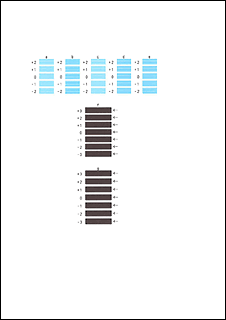 ملاحظة
- إذا كانت النماذج غير متسقةً، فحدد النموذج الذي يوجد به أقل عدد من الشرائط الأفقية البارزة.
(A) أقل عدد من الشرائط الأفقية البارزة

(B) أكبر عدد من الشرائط الأفقية البارزة - إذا كانت النماذج غير متسقة، فحدد النموذج الذي يوجد به أقل عدد من الخطوط الأفقية البارزة.
(A) أقل عدد من الخطوط الأفقية البارزة

(B) أكبر عدد من الخطوط الأفقية البارزة
- إذا كانت النماذج غير متسقةً، فحدد النموذج الذي يوجد به أقل عدد من الشرائط الأفقية البارزة.
تحقق من محتويات الرسالة، ثم انقر فوق موافق (OK)
تتم طباعة نماذج ضبط رأس الطباعة على الورقة الثالثة.
ملاحظة
- بعد الانتهاء من ضبط موضع رأس الطباعة، انقر فوق محاذاة رأس الطباعة (Print Head Alignment). عند ظهور الرسالة، انقر فوق قم بطباعة قيمة المحاذاة (Print Alignment Value) لطباعة قائمة الإعدادات الحالية.
