
在明信片上打印
本节描述在明信片上打印的步骤。
在打印机中装入明信片
从打印机选择纸张尺寸和纸张类型
从打印机操作面板将纸张尺寸注册为Hagaki。
此外,可根据您的用途将纸张类型注册为Hagaki、IJ Hagaki或Hagaki K。 在地址面上打印时,注册Hagaki。从打印对话框中选择纸张大小和介质类型
从打印对话框中为纸张大小选择明信片或明信片,无边框。 在地址面上打印时,选择明信片。
从打印对话框中为介质类型选择自动选择。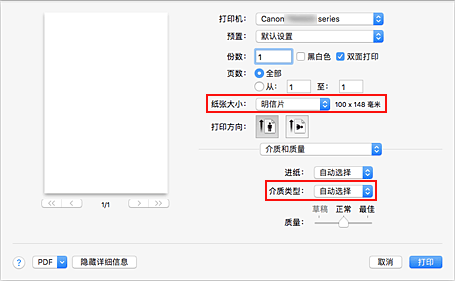
 重要事项
重要事项- 本打印机无法打印附有照片或贴纸的明信片。
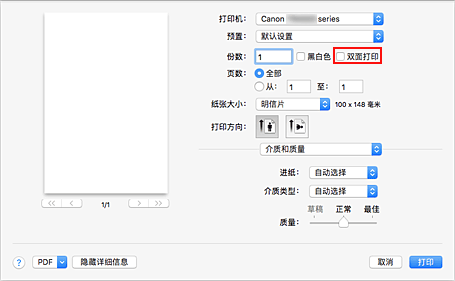
取消选择双面打印
 重要事项
重要事项- 不可以对明信片进行双面打印,因此请取消双面打印复选标记。 如果选中双面打印复选标记并打印,打印结果可能不会令人满意。
- 如果先打印信息面再打印地址面,打印结果会更清晰。
单击打印
打印机根据指定的设置进行打印。
