Yazdırma
Bu yazıcı, macOS standart yazdırma sistemi (AirPrint) ile uyumludur.
Herhangi bir özel yazılım yüklemeden bu yazıcıyı Mac'inize bağladıktan sonra hemen yazdırmaya başlayabilirsiniz.
Ortamınızı Kontrol Etme
Önce ortamınızı kontrol edin.
AirPrint Çalışma Ortamı
En son işletim sistemi sürümünü kullanan MacGereksinim
Mac ve yazıcı aşağıdaki yöntemlerden biriyle bağlanmalıdır:- LAN üzerinden aynı ağa bağlanılarak
- Kablosuz yönlendiricisi olmadan doğrudan bağlanılarak (Doğrudan Bağlantı)
- USB ile bağlanılarak
Mac'ten yazdırma
Yazıcıyı açtığınızdan emin olun
 Not
Not- Auto power on etkinleştirilmişse yazıcı bir yazdırma işi aldığında otomatik olarak açılır.
Yazıcıya kağıt yerleştirin
Yazıcıdaki Kağıt Seçimi (Paper Select) düğmesinde ayarlanan kağıt boyutunu yapılandırın.
Kağıt türü, ayarlanan kağıt boyutuna göre otomatik olarak ayarlanır.Uygulama yazılımınızdan yazdırmaya başlama
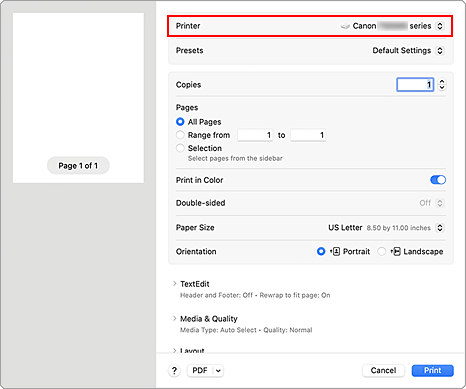
Yazdır iletişim kutusu açılır.
Yazıcıyı seçin
Yazdır iletişim kutusundaki Yazıcı (Printer) listesinden yazıcınızın modelini seçin.
Yazdırma ayarlarını kontrol etme
Ortam ve Kalite (Media & Quality) bölümünden Kağıt Boyutu (Paper Size) ve Ortam Türü (Media Type) gibi öğeleri uygun şekilde ayarlayın.
Kağıdın iki yüzüne yazdırmıyorsanız Çift taraflı (Double-sided)seçeneğini Kapalı (Off) olarak ayarlayın.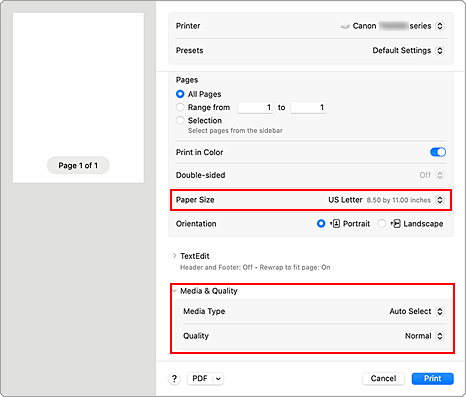
 Önemli
- Yazdır iletişim kutusunda ayarlanan kağıt boyutu, yazıcıda yapılandırılan kağıt boyutundan farklıysa bir hata oluşabilir. Yazdır iletişim kutusunda ve yazıcıda yazdırılan kağıda karşılık gelen doğru öğeleri seçin.
- Fotoğraf kağıdı ve kartpostallar gibi her iki tarafına yazdırılamayan bir kağıt kullanılıyorsa Çift taraflı (Double-sided) seçeneğini Kapalı (Off) olarak ayarlayın.
Not- Yerleşim ve yazdırma sırası gibi genel yazdırma ayarları için Yazdır iletişim kutusunu kullanın.
Yazdırma ayarlarıyla ilgili ayrıntılar için macOS yardımına başvurun.
Yazdır (Print) seçeneğini tıklatın.
Yazıcı, belirtilen ayarlara göre yazdırır.
Not
- Yazıcı açıldıktan sonra Wi-Fi bağlantısı birkaç dakika alabilir. Yazıcının ağa bağlandığını kontrol ettikten sonra yazdırmaya başlayın.
- Yazıcının Bonjour ayarları devre dışı bırakılmışsa yazdıramazsınız. Yazıcının LAN ayarlarını kontrol edin ve Bonjour ayarlarını etkinleştirin.
- Yazdırma sorunları için "AirPrint Kullanılarak Yazdırma Yapılamıyor" bölümüne bakın.
- Ayarlar ekranının görüntülenmesi kullandığınız yazılıma bağlı olarak değişiklik gösterebilir.
Zarf Yazdırma
Bir Mac aygıttan zarfa yazdırmak için zarfı doğru yönde yükleyin ve aşağıdakilere bakın.
| Yazdırma sonundaki görüntü | Yazdırma verisinin yönü |
|---|---|

|

Yazdırma verisi, yazdırma sonundaki görüntüye göre 180 derece döndürülür. |
