Skriva ut
Den här skrivaren är kompatibel med macOS standardsystem för utskrifter (AirPrint).
Du kan börja skriva ut direkt när du anslutit skrivaren till din Mac, utan att du behöver installera några specialprogram.
Kontrollera din användarmiljö
Först ska du kontrollera din användarmiljö.
Driftsmiljö för AirPrint
Mac med den senaste versionen av macOSKrav
Din Mac och skrivaren måste vara anslutna på något av följande sätt:- Anslutna till samma nätverk via LAN
- Anslutna direkt utan trådlös router (direktanslutning)
- Anslutna via USB
Skriv ut från en Mac
Kontrollera att skrivaren är påslagen
 Obs!
Obs!- Om Automatisk start (Auto power on) är aktiverat sätts skrivaren automatiskt på när du tar emot ett utskriftsjobb.
Fyll på papper i skrivaren
Konfigurera den inställda pappersstorleken med knappen Välj papper (Paper Select) på skrivaren.
Papperstypen ställs in automatiskt enligt angiven pappersstorlek.Börja skriva ut från din programvara
Dialogrutan Skriv ut öppnas.
Välj skrivare
Välj din modell från listan Skrivare (Printer) i dialogrutan Skriv ut.
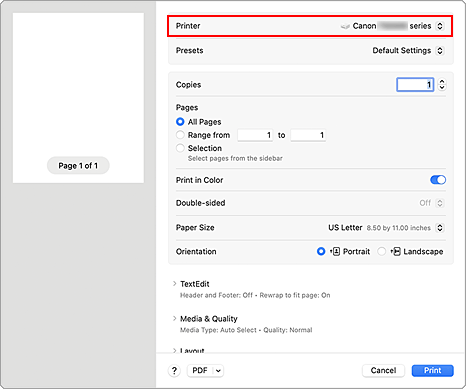
Kontrollera utskriftsinställningar
Ställ in objekt som Pappersstorlek (Paper Size) på rätt storlek samt Medietyp (Media Type) från Media och kvalitet (Media & Quality).
Ställ in Dubbelsidigt (Double-sided) på Av (Off) om du inte ska skriva ut på båda sidor av papperet.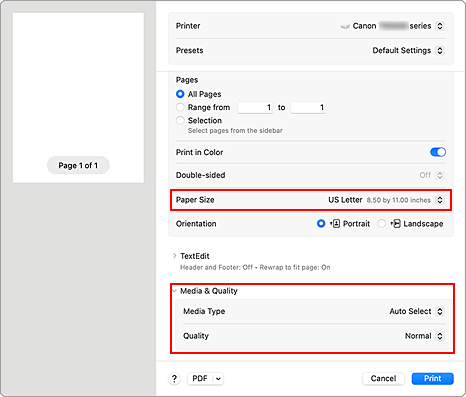
 Viktigt!
- Ett fel kan inträffa om pappersstorleken som har ställts in i dialogrutan för utskrift skiljer sig från pappersstorleken som har konfigurerats på skrivaren. Välj rätt alternativ, som motsvarar det papper som skrivs ut, i dialogrutan för utskrift och i skrivaren.
- Om du skriver ut på papper som inte kan skrivas ut på båda sidor, t.ex. fotopapper och vykort, ska du ställa in Dubbelsidigt (Double-sided) p Av (Off).
Obs!- Använd dialogrutan Skriv ut för att ställa in allmänna utskriftsinställningar såsom layout och utskriftsordning.
För mer information om utskriftsinställningar, läs i macOS hjälp.
Klicka på Skriv ut (Print)
Skrivaren skriver ut enligt dina inställningar.
Obs!
- Det kan ta några minuter för Wi-Fi att anslutas efter att skrivaren startats. Skriv ut efter att ha kontrollerat att skrivaren är ansluten till nätverket.
- Du kan inte skriva ut om Bonjour är avstängt i skrivaren. Kontrollera LAN-inställningar på skrivaren och aktivera Bonjour-inställningar.
- Se ”Det går inte att skriva ut med AirPrint” om du får utskriftsproblem.
- Visning av inställningsskärmen kan variera beroende på vilket program du använder.
Kuvertutskrift
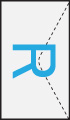
Om du vill skriva ut på kuvert från en Mac, lägger du i kuvertet i rätt riktning och läser följande.
| Utskriftsresultatbild | Orientering för utskriftsdata |
|---|---|
|

Utskriftsdata roteras 180 grader mot utskriftsresultatbilden. |
