Skriva ut från iOS-enhet (AirPrint)
Använd AirPrint för att skriva ut foton, e-post, webbsidor och andra dokument utan att behöva hämta speciella program.
Kontrollera din användarmiljö
Först ska du kontrollera din användarmiljö.
Driftsmiljö för AirPrint
iPhone, iPad och iPod touch med den senaste versionen av iOS eller iPadOSKrav
iOSenheten och skrivaren måste vara anslutna via någon av följande sätt:- Anslutna till samma nätverk via LAN
- Anslutna direkt utan trådlös router (direktanslutning)
Skriva ut med AirPrint från iOS-enhet
Kontrollera att skrivaren är påslagen
 Obs!
Obs!- Om Automatisk start (Auto power on) är aktiverat sätts skrivaren automatiskt på när du tar emot ett utskriftsjobb.
Fyll på papper i skrivaren
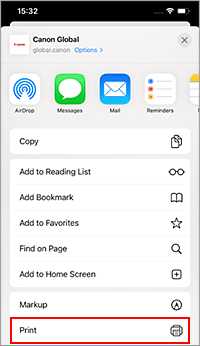
Tryck på åtgärdsikonen med din iOS-enhets program
Följande skärm visas när du skriver ut från Safari i iOS 12. Skärmen skiljer sig åt beroende på de externa enheterna eller programmen som används.

Menyalternativen visas.
Tryck på Skriv ut (Print)
Välj din modell från Skrivare (Printer) i Skrivaralternativ (Printer Options)
 Viktigt!
- Eftersom vissa program inte har stöd för AirPrint visas inte alltid listan Skrivaralternativ (Printer Options). Om det inte går att använda skrivaralternativen i ett program kan du inte skriva ut från det programmet.
Kontrollera utskriftsinställningar
Ange antalet kopior som ska skrivas ut och utskriftalternativ, efter behov.
Tryck på Skriv ut (Print)
Skrivaren skriver ut enligt dina inställningar.
Obs!
- Det kan ta några minuter för Wi-Fi att anslutas efter att skrivaren startats. Skriv ut efter att ha kontrollerat att skrivaren är ansluten till nätverket.
- Du kan inte använda AirPrint om skrivarens Bonjour-inställningar inaktiverats. Kontrollera LAN-inställningar på skrivaren och aktivera Bonjour-inställningar.
- Se ”Det går inte att skriva ut med AirPrint” om du får utskriftsproblem när du använder AirPrint.
Pappersstorlek
Med AirPrint kan du skriva ut genom att välja det papper som har ställts in i din skrivare.
Ställ in papperet i skrivaren i förväg och registrera papperstyp och pappersstorlek med AirPrint.
Mer information om hur du registrerar papper finns i ”Fylla på papper”.
Kuvertutskrift
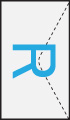
Om du vill skriva ut på kuvert från en iOS enhet med AirPrint, lägger du i kuvertet i rätt riktning och läs följande.
| Utskriftsresultatbild | Orientering för utskriftsdata |
|---|---|
|

Utskriftsdata roteras 180 grader mot utskriftsresultatbilden. |
Kontrollera utskriftsstatus
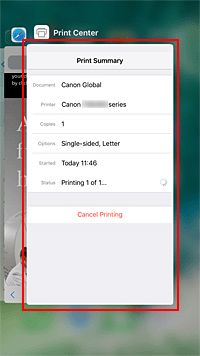
Du kan kontrollera utskriftsstatus för AirPrint från Utskriftscenter (Print Center).
Tryck på Utskriftscenter (Print Center) som visas i multitasking-läge på iOS-enheten.
Ta bort ett utskriftsjobb
Om du vill ta bort ett utskriftsjobb med AirPrint så kan du använda en av följande två metoder:
- Avbryt utskriftsjobb direkt från skrivarens Stopp (Stop)-knapp.
- På iOS-enheten: Tryck på Utskriftscenter (Print Center) som visas i multitasking-läget. På skärmen som visas trycker du på det utskriftsjobb som ska tas bort och sedan på Avbryt utskrift (Cancel Printing)
