Drukowanie
Ta drukarka jest zgodna ze standardowym systemem drukowania systemu macOS (AirPrint).
Drukowanie można rozpocząć niezwłocznie po połączeniu drukarki z komputerem Mac bez konieczności instalowania specjalnego oprogramowania.
Sprawdzanie środowiska
Zacznij od sprawdzenia środowiska.
Środowisko działania funkcji AirPrint
Komputer Mac z najnowszą wersją systemu OSWymagania
Komputer Mac i drukarka muszą być połączone przy użyciu jednej z następujących metod:- Połączone z tą samą siecią LAN
- Połączone bezpośrednio bez użycia routera bezprzewodowego (Bezpośrednie połączenie)
- Połączenie USB
Drukowanie za pomocą komputera Mac
Sprawdzanie, czy drukarka jest włączona
 Uwaga
Uwaga- Jeśli funkcja Automatyczne włączanie (Auto power on) została włączona, drukarka włącza się automatycznie po odebraniu zadania drukowania.
Wkładanie papieru do drukarki
Skonfiguruj ustawiony rozmiar papieru, naciskając przycisk Wybierz papier (Paper Select) na drukarce.
Typ papieru zostanie ustawiony automatycznie zgodnie z ustawionym rozmiarem papieru.Rozpocznij drukowanie za pomocą aplikacji
Pojawi się okno dialogowe drukowania.
Wybierz drukarkę
Wybierz używany model z listy Drukarka (Printer) w oknie dialogowym drukowania.
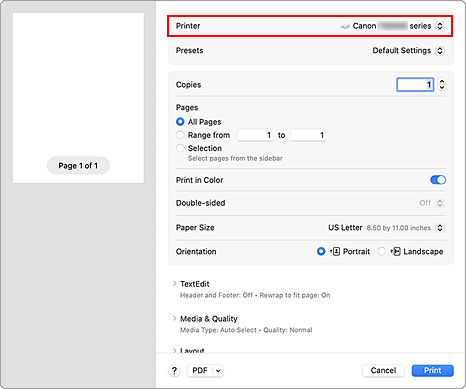
Sprawdź ustawienia drukowania
Ustaw elementy, takie jak Rozmiar papieru (Paper Size), na odpowiedni rozmiar papieru, a także Typ nośnika (Media Type) w Jakość i nośnik (Media & Quality).
Ustaw opcję Dwustronny (Double-sided) na Wył. (Off), jeśli nie drukujesz po obu stronach papieru.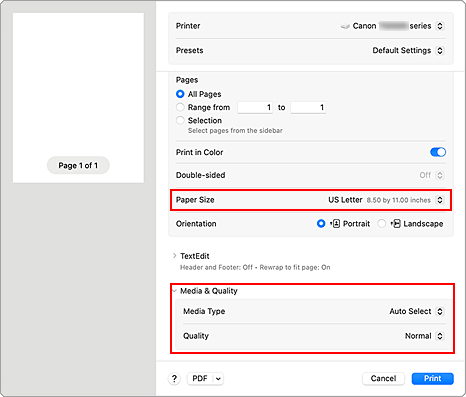
 Ważne
Ważne- Jeśli rozmiar papieru ustawiony w oknie dialogowym drukowania różni się od rozmiaru papieru skonfigurowanego w drukarce, może wystąpić błąd. W oknie dialogowym drukowania i w drukarce wybierz właściwe elementy, które odpowiadają papierowi używanemu podczas drukowania.
- W przypadku papieru, na którym nie można drukować dwustronnie (np. papieru fotograficznego czy pocztówek), ustaw opcję Dwustronny (Double-sided) na Wył. (Off)
Uwaga- Okno dialogowe drukowania umożliwia definiowanie ogólnych ustawień drukowania, takich jak układ i kolejność drukowania.
Informacje na temat ustawień drukowania można znaleźć w pomocy systemu macOS.
Kliknij przycisk Drukuj (Print).
Drukarka drukuje zgodnie z podanymi ustawieniami.
Uwaga
- Nawiązanie połączenia Wi-Fi po włączeniu drukarki może potrwać kilka minut. Wydrukuj po sprawdzeniu, czy drukarka została połączona z siecią.
- Nie można drukować, jeśli ustawienia Bonjour drukarki zostały wyłączone. Sprawdź ustawienia sieci LAN drukarki i włącz ustawienia Bonjour.
- Jeśli wystąpią problemy z drukowaniem, zob. „Nie można drukować z użyciem standardu AirPrint”.
- Wygląd ekranu ustawień może różnić się w zależności od używanej aplikacji.
Drukowanie kopert
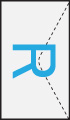
Aby drukować na kopercie z urządzenia Mac, załaduj kopertę we właściwej orientacji i zapoznaj się z poniższymi informacjami.
| Drukowanie obrazu wynikowego | Orientacja danych wydruku |
|---|---|
|

Dane wydruku są obracane o 180 stopni w stosunku do obrazu wynikowego. |
