Tisk
Tato tiskárna je kompatibilní se standardním systémem tisku macOS (služba AirPrint).
Tisk můžete spustit okamžitě po připojení této tiskárny k počítači Mac bez nutnosti instalace speciálního softwaru.
Kontrola prostředí
Nejprve zkontrolujte prostředí.
Provozní prostředí služby AirPrint
Počítač Mac s nejnovější verzí operačního systémuPožadavky
Počítač Mac musí být s tiskárnou propojen za použití jedné z následujících metod:- Připojení ke stejné síti LAN
- Přímé připojení bez použití bezdrátového směrovače (funkce Přímé připojení)
- Připojení prostřednictvím kabelu USB
Tisk z počítače Mac
Zkontrolujte, zda je tiskárna zapnutá.
 Poznámka
- Pokud je funkce Automatické zapnutí (Auto power on) aktivní, tiskárna se sama automaticky zapne ihned po přijetí tiskové úlohy.
Vložte papír do tiskárny.
Velikost papíru nakonfigurujte stisknutím tlačítka Výběr papíru (Paper Select) na tiskárně.
Typ papíru se nastaví automaticky s ohledem na nastavenou velikost papíru.Začněte s tiskem z aplikace
Otevře se dialogové okno tisku.
Vyberte tiskárnu
V seznamu Tiskárna (Printer) v dialogovém okně tisku zvolte svůj model tiskárny.
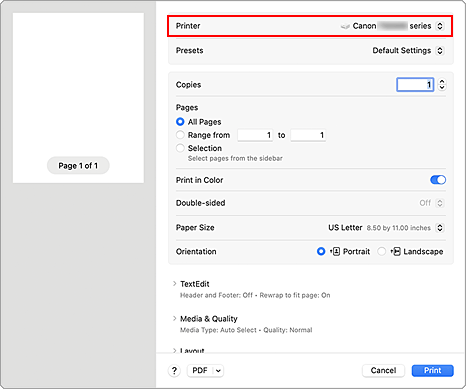
Zkontrolujte nastavení tisku
Nastavte pro položky, jako je například Velikost papíru (Paper Size) vhodné nastavení, nastavte také položku Typ média (Media Type) v části Média a kvalita (Media & Quality).
Pokud se nechystáte tisknout na obě strany papíru, nastavte možnost Oboustranné (Double-sided) jako Vypnuto (Off).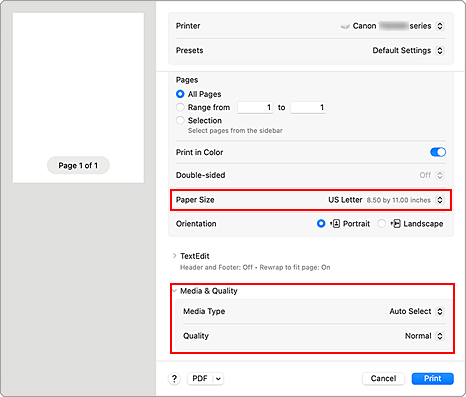
 Důležité
- Pokud se nastavení velikosti papíru v dialogovém okně Tisk liší od informací o velikosti papíru uložených v tiskárně, může dojít k chybě. Vyberte vhodné položky v dialogovém okně Tisk i tiskárně, které odpovídají tištěnému papíru.
- Při tisku například na fotografický papír a pohlednici, u které nelze tisknout na obě strany, nastavte možnost Oboustranné (Double-sided) jako Vypnuto (Off).
Poznámka- Pomocí dialogového okna tisku upravte nastavení tisku, jako je rozvržení a pořadí tisku.
Informace o nastavení tisku naleznete v nápovědě pro systém macOS.
Klepněte na tlačítko Tisk (Print)
Tiskárna provede tisk v souladu s použitým nastavením.
Poznámka
- Navázání spojení v síti Wi-Fi může po zapnutí tiskárny trvat až několik minut. Před tiskem zkontrolujte, zda je tiskárna připojena k síti.
- Pokud je nastavení služby Bonjour v tiskárně zablokované, tisk nebude možný. Zkontrolujte nastavení sítě LAN tiskárny a aktivujte nastavení Bonjour.
- Pokud zaznamenáte potíže s tiskem, přečtěte si téma „Nelze tisknou ve službě AirPrint“.
- Postup otevření obrazovky s nastavením se může lišit v závislosti na používané aplikaci.
Tisk obálek
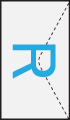
Při tisku na obálky ze zařízení prostřednictvím Mac vložte obálku ve správné orientaci a postupujte následovně.
| Tisk výsledného obrázku | Orientace tiskových dat |
|---|---|
|

Tisková data jsou otočena o 180 stupňů oproti výslednému obrazu tisku. |
