الطباعة
هذه الطابعة متوافقة مع نظام طباعة macOS القياسي (AirPrint).
يمكنك بدء الطباعة على الفور بعد توصيل هذه الطابعة بجهاز Mac دون تثبيت أية برامج خاصة.
التحقق من البيئة الخاصة بك
أولاً، تحقق من البيئة الخاصة بك.
بيئة تشغيل AirPrint
جهاز Mac يعمل بأحدث إصدار من نظام التشغيلالمتطلبات
يجب أن يكون جهاز Mac والطابعة متصلين بإحدى الطرق التالية:- الاتصال بالشبكة ذاتها عبر شبكة محلية (LAN)
- الاتصال مباشرة بدون الموجه اللاسلكي (الاتصال المباشر)
- الاتصال عبر USB
الطباعة من جهاز Mac
تأكد من أن الطابعة قيد التشغيل
 ملاحظة
- في حالة تمكين Auto power on، تقوم الطابعة بتشغيل نفسها تلقائيًا عند تلقي مهمة طباعة.
تحميل الورق في الطابعة
قم بتهيئة حجم الورق الذي تم تعيينه من الزر تحديد الورق (Paper Select) الموجود في الطابعة.
سيتم تعيين نوع الورق تلقائيًا وفقًا لحجم الورق الذي تم تعيينه.بدء الطباعة من البرنامج التطبيقي الخاص بك
يتم فتح مربع حوار الطباعة.
تحديد الطابعة
حدد الطراز الخاص بك من قائمة الطابعة (Printer) الموجودة في مربع حوار الطباعة.
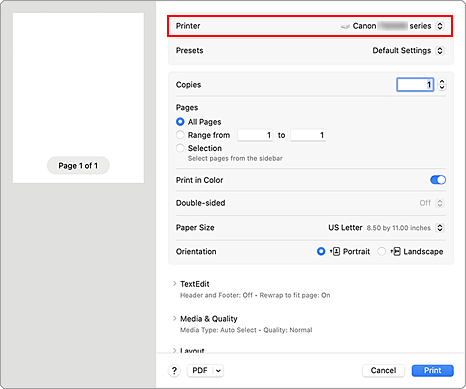
التحقق من إعدادات الطباعة
قم بتعيين عناصر مثل حجم الورق (Paper Size) على الحجم المناسب، وأيضًا نوع الوسائط (Media Type) من الوسائط والجودة (Media & Quality).
قم بتعيين الإعداد الوجهين (Double-sided) على إيقاف التشغيل (Off) في حالة عدم الطباعة على كلا وجهي الورقة.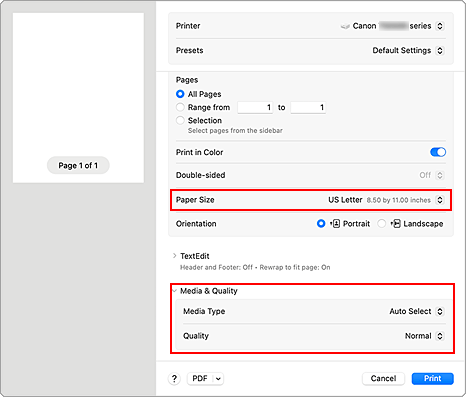
 هام
هام- قد يحدث خطأ في حالة اختلاف حجم الورق المعيّن في مربع حوار الطباعة عن حجم الورق المهيأ في الطابعة. حدد العناصر الصحيحة في مربع الحوار طباعة وفي الطابعة التي تتوافق مع الورق الذي تتم طباعته.
- إذا كان ورق الطباعة، مثل ورق الصور الفوتوغرافية والبطاقات البريدية، تتعذر الطباعة عليه على كلا الوجهين، فقم بتعيين الإعداد الوجهين (Double-sided) على إيقاف التشغيل (Off).
ملاحظة- استخدم مربع حوار الطباعة لتعيين إعدادات الطباعة العامة مثل التخطيط وتسلسل الطباعة.
للحصول على معلومات حول إعدادات الطباعة، راجع التعليمات الخاصة بنظام macOS.
النقر فوق طباعة (Print)
تقوم الطابعة بالطباعة وفقًا للإعدادات المحددة.
ملاحظة
- قد يستغرق اتصال شبكة Wi-Fi بضع دقائق بعد تشغيل الطابعة. قم بالطباعة بعد التحقق من اتصال الطابعة بالشبكة.
- لا يمكنك الطباعة إذا تم تعطيل إعدادات Bonjour في الطابعة. نحقق من إعدادات شبكة محلية (LAN) في الطابعة ثم قم بتمكين إعدادات Bonjour.
- راجع قسم "تعذر الطباعة باستخدام تقنية AirPrint" لمعرفة مشكلات الطباعة.
- قد يختلف عرض شاشة الإعدادات باختلاف البرنامج التطبيقي الذي تستخدمه.
طباعة الأظرف
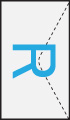
للطباعة على الظرف من جهاز Mac، قم بتحميل الظرف في الاتجاه الصحيح، ثم راجع التالي.
| صورة نتيجة الطباعة | اتجاه بيانات الطباعة |
|---|---|
|

يتم تدوير بيانات الطباعة بمقدار 180 درجة في عكس اتجاه صورة نتيجة الطباعة. |
