
Drukowanie
Ta drukarka jest zgodna ze standardowym systemem drukowania systemu macOS (AirPrint).
Drukowanie można rozpocząć niezwłocznie po połączeniu drukarki z komputerem Mac bez konieczności instalowania specjalnego oprogramowania.
Sprawdzanie środowiska
Zacznij od sprawdzenia środowiska.
Środowisko działania funkcji AirPrint
Komputer Mac z najnowszą wersją systemu OSWymagania
Komputer Mac i drukarka muszą być połączone przy użyciu jednej z następujących metod:- Połączone z tą samą siecią LAN
- Połączenie USB
Drukowanie za pomocą komputera Mac
Sprawdzanie, czy drukarka jest włączona
 Uwaga
Uwaga- Jeśli funkcja Automatyczne włączanie (Auto power on) została włączona, drukarka włącza się automatycznie po odebraniu zadania drukowania.
Wkładanie papieru do drukarki
Skonfiguruj ustawiony rozmiar papieru, naciskając przycisk Wybierz papier (Paper Select) na drukarce.
Typ papieru zostanie ustawiony automatycznie zgodnie z ustawionym rozmiarem papieru.Rozpocznij drukowanie za pomocą aplikacji
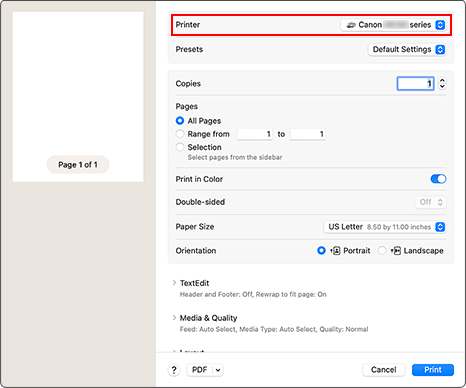
Pojawi się okno dialogowe Drukuj.
Wybierz drukarkę
Wybierz używany model z listy Drukarka (Printer) w oknie dialogowym Drukuj.
Sprawdź ustawienia drukowania
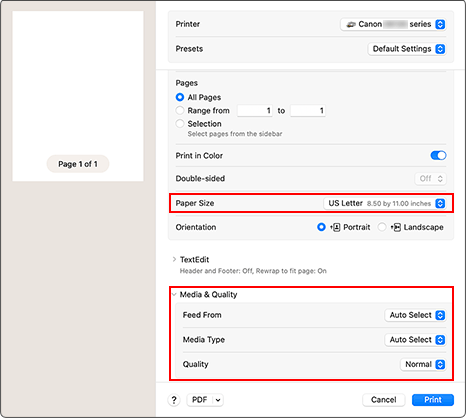
Ustaw element, taki jak Rozmiar papieru (Paper Size), na odpowiedni rozmiar papieru, a także ustaw elementy Pobieraj z (Feed From) i Typ nośnika (Media Type) w menu Jakość i nośnik (Media & Quality).
 Ważne
Ważne- Jeśli rozmiar papieru ustawiony w oknie dialogowym drukowania różni się od rozmiaru papieru skonfigurowanego w drukarce, może wystąpić błąd. W oknie dialogowym drukowania i w drukarce wybierz właściwe elementy, które odpowiadają papierowi używanemu podczas drukowania.
Uwaga- Okno dialogowe Drukuj umożliwia definiowanie ogólnych ustawień drukowania, takich jak układ i kolejność drukowania.
Informacje na temat ustawień drukowania można znaleźć w pomocy systemu macOS.
Kliknij przycisk Drukuj (Print).
Drukarka drukuje zgodnie z podanymi ustawieniami.
Uwaga
- Nawiązanie połączenia Wi-Fi po włączeniu drukarki może potrwać kilka minut. Wydrukuj po sprawdzeniu, czy drukarka została połączona z siecią.
- Nie można drukować, jeśli ustawienia Bonjour drukarki zostały wyłączone. Sprawdź ustawienia sieci LAN drukarki i włącz ustawienia Bonjour.
- Jeśli wystąpią problemy z drukowaniem, zob. temat „Nie można drukować z użyciem standardu AirPrint”.
- Wygląd ekranu ustawień może różnić się w zależności od używanej aplikacji.
