
Stampa da un dispositivo iOS (AirPrint)
Utilizzare AirPrint per stampare fotografie, e-mail, pagine Web e altri documenti senza dover scaricare applicazioni speciali.
Verifica dell'ambiente
Innanzitutto, verificare l'ambiente.
AirPrint Ambiente operativo
iPhone, iPad e iPod touch su cui è eseguita l'ultima versione di iOSRequisito
Il dispositivo iOS e la stampante devono essere connessi alla stessa rete tramite LAN.
Stampa con AirPrint da un dispositivo iOS
Verificare che la stampante sia accesa
 Nota
Nota- Se Accensione automatica (Auto power on) è attivato, la stampante si accende automaticamente quando riceve un lavoro di stampa.
Caricare la carta nella stampante
Toccare l'icona di funzionamento utilizzando l'applicazione del dispositivo iOS
La seguente schermata viene visualizzata quando si stampa da Safari di iOS 12. La schermata varia a seconda dei dispositivi o delle applicazioni.

Vengono visualizzate le opzioni di menu.
Toccare Stampa (Print)
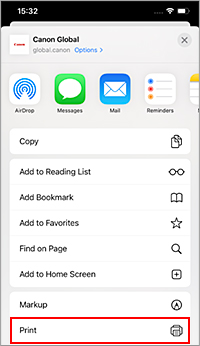
Selezionare il nome del modello da Stampante (Printer) in Opzioni di stampa (Printer Options)
 Importante
- Poiché alcune applicazioni non supportano AirPrint, la finestra Opzioni di stampa (Printer Options) potrebbe non venire visualizzata. Se un'applicazione non consente di utilizzare le opzioni della stampante, non è possibile effettuare la stampa da tale applicazione.
Controllare le impostazioni di stampa
Impostare il numero di copie da stampare e le opzioni di stampa secondo le esigenze.
Toccare Stampa (Print)
La stampante stampa in base alle impostazioni specificate.
Nota
- Potrebbero essere necessari alcuni minuti per la connessione Wi-Fi dopo l'accensione della stampante. Stampare dopo aver verificato che la stampante sia connessa alla rete.
- Non è possibile utilizzare AirPrint se le impostazioni Bonjour della stampante sono disabilitate. Controllare le impostazioni LAN della stampante e attivare le impostazioni Bonjour.
- Vedere "Impossibile stampare utilizzando AirPrint" per problemi di stampa quando si utilizza AirPrint.
Formato carta
Con AirPrint, è possibile stampare selezionando la carta impostata nella stampante.
Impostare la carta nella stampante in anticipo e registrare il tipo di carta e il formato carta con AirPrint.
Per ulteriori informazioni su come registrare la carta, vedere "Impostare la carta".
Verifica dello stato di stampa
È possibile controllare lo stato di stampa di AirPrint da Centro stampa (Print Center).
Toccare Centro di stampa (Print Center) visualizzato in modalità multitasking sul dispositivo iOS.
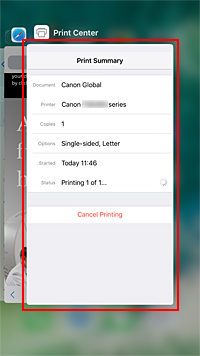
Eliminazione di un processo di stampa
Per eliminare un processo di stampa con AirPrint, utilizzare uno dei due metodi seguenti:
- Dalla stampante: Utilizzare il pulsante Stop per annullare il processo di stampa.
- Dal dispositivo iOS: toccare Centro di stampa (Print Center) visualizzato in modalità multitasking. Nella schermata visualizzata, toccare il lavoro di stampa da eliminare e poi Annulla stampa (Cancel Printing).
