
Skrive ut ved hjelp av macOS
Du kan begynne å skrive ut direkte etter at du har koblet skriveren til Mac-maskinen din, uten å måte installere en spesiell programvare.
Kontroller at skriveren er slått på
 Merk
Merk- Hvis Slås på automatisk (Auto power on) er aktivert, vil skriveren slå seg på automatisk når det mottas en utskriftsjobb.
Legg papir i skriveren
Registrer valgte papirstørrelse med Velg papir-knappen på printeren.
Papirtypen blir angitt automatisk i samsvar med papirstørrelsen som er angitt.Start utskrift fra programvaren du bruker
Dialogboksen Skriv ut åpnes.
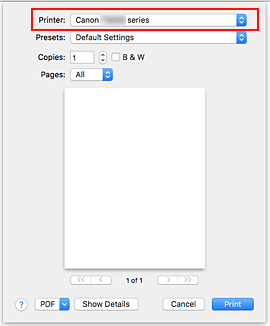
Velg skriver
Velg modellen fra Skriver (Printer)-listen i Dialogboksen Skriv ut.
 Merk
Merk- Klikk på Vis detaljer (Show Details) for å bytte konfigurering-vinduet til detaljert visning.
Kontroller utskriftsinnstillingene
Velg ønsket størrelse under Papirstørrelse (Paper Size), og angi Papirtype (Paper Type) under Medier og kvalitet (Media & Quality) i hurtigmenyen.
Velg Velg automatisk (Auto Select) for Papirtype (Paper Type).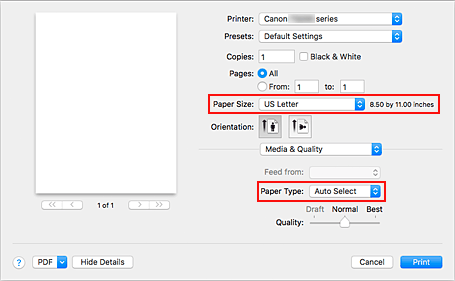
 Viktig!
- Det kan oppstå feil hvis papirstørrelsen som er angitt i utskriftsdialogboksen, ikke samsvarer med papirstørrelsen som er angitt på skriveren. Velg elementer i utskriftsdialogboksen og på skriveren ut fra hvilket papir som skrives ut.
Merk- Bruk dialogboksen Skriv ut for å angi generelle utskriftsinnstillinger som f.eks. oppsett og utskriftsrekkefølge.
Se hjelpen for macOS hvis du ønsker mer informasjon om utskriftsinnstillinger.
Klikk på Skriv ut (Print)
Skriveren skriver ut i henhold til de angitte innstillingene.
Merk
- Hvis papirstørrelsen i skriverdialogen ikke samsvarer med den som er registrert på skriveren, kan det oppstå en feil. Se "Papirinnstillinger" for mer informasjon om hva du gjør hvis det oppstår en feil.
- Visningen av skjermbildet for innstillinger kan variere avhengig av programvaren du bruker.
