
Tulostaminen macOS-tekniikkaa käyttäen
Voit käynnistää tulostuksen heti ilman minkään erityisen ohjelmiston asennusta, kun tämä tulostin on yhdistetty Mac-tietokoneeseesi.
Tarkista, että tulostimeen on kytketty virta
 Huomautus
- Jos Automaattinen käynnistys (Auto power on) on käytössä, tulostin käynnistyy automaattisesti, kun se vastaanottaa tulostustyön.
Lisää paperia tulostimeen
Rekisteröi asetettu paperikoko tulostimen Valitse paperi -painikkeella.
Paperityyppi asetetaan automaattisesti asetetun paperikoon mukaan.Tulostuksen käynnistäminen sovellusohjelmistosta
Tulosta-valintaikkuna avautuu.
Valitse tulostin
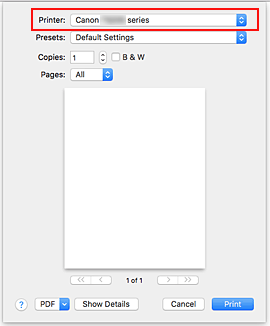
Valitse malli Tulosta-valintaikkunan Tulostin (Printer) -luettelosta.
 Huomautus
- Osoita Näytä yksityiskohdat (Show Details), jos haluat vaihtaa asetusikkunan yksityiskohtaiseen ikkunaan.
Tarkista tulostusasetukset
Määritä kohteet, kuten Paperikoko (Paper Size) ja Paperityyppi (Paper Type) ponnahdusvalikon Tulostusmateriaali ja laatu (Media & Quality) -kohdasta.
Valitse Paperityyppi (Paper Type) -asetukseksi Automaattinen valinta (Auto Select).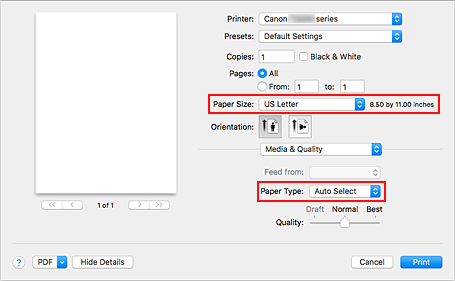
 Tärkeää
- Jos tulostusikkunassa asetetut paperikoko ei ole sama kuin tulostimeen asetettu paperikoko, voi tapahtua virhe. Valitse tulostusikkunassa ja tulostimessa asetukset, jotka vastaavat tulostuksessa käytettävää paperia.
Huomautus- Tulosta-valintaikkunan avulla voit määrittää yleiset tulostusasetukset, kuten sivujen tulostusjärjestyksen ja asettelun.
Saat lisätietoja tulostusasetuksista macOS -ohjeesta.
Osoita Tulosta (Print)
Tulostin tulostaa määritettyjen asetusten mukaisesti.
Huomautus
- Jos tulostusikkunassa oleva paperikoko ei ole sama kuin tulostimeen tallennettu paperikoko, voi tapahtua virhe. Ohjeita virhetilanteiden varalle on kohdassa "Paperin asetukset".
- Asetusnäyttö voi vaihdella käytettävän sovellusohjelmiston mukaan.
