
الطباعة باستخدام macOS
يمكنك بدء الطباعة على الفور بعد توصيل هذه الطابعة بجهاز Mac دون تثبيت أية برامج خاصة.
تحقق من أن الطابعة قيد التشغيل
 ملاحظة
- في حالة تمكين Auto power on، تقوم الطابعة بتشغيل نفسها تلقائيًا عند تلقي مهمة طباعة.
قم بتحميل الورق في الطابعة
قم بتسجيل حجم الورق المحدد باستخدام الزرتحديد الورق الموجود في الطابعة.
سيتم تعيين نوع الورق تلقائيًا وفقًا لحجم الورق الذي تم تعيينه.بدء الطباعة من البرنامج التطبيقي الخاص بك
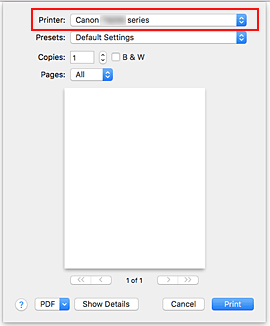
يتم فتح مربع الحوار طباعة.
تحديد الطابعة
حدد الطراز الخاص بك من قائمة الطابعة (Printer) الموجودة في مربع الحوار طباعة.
 ملاحظة
- انقر فوق إظهار التفاصيل (Show Details) لتبديل إطار الإعداد إلى العرض التفصيلي.
التحقق من إعدادات الطباعة
قم بتعيين عناصر مثل حجم الورق (Paper Size) على الحجم المناسب، وأيضًا نوع الورق (Paper Type) من الوسائط والجودة (Media & Quality) من القائمة المنبثقة.
حدد تحديد تلقائي (Auto Select) للإعداد نوع الورق (Paper Type) .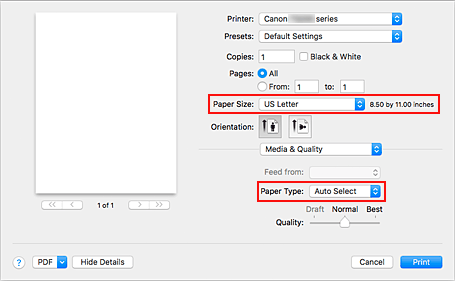
 هام
هام- قد يحدث خطأ في حالة اختلاف إعداد حجم الورق الموجود في مربع الحوار طباعة عن إعداد حجم الورق المعيّن في الطابعة. حدد العناصر الصحيحة في مربع الحوار طباعة وفي الطابعة التي تتوافق مع الورق الذي تتم طباعته.
ملاحظة- استخدم مربع الحوار طباعة لتعيين إعدادات الطباعة العامة مثل التخطيط وتسلسل الطباعة.
للحصول على معلومات حول إعدادات الطباعة، راجع التعليمات الخاصة بنظام macOS.
النقر فوق طباعة (Print)
تقوم الطابعة بالطباعة وفقًا للإعدادات المحددة.
ملاحظة
- في حالة عدم تطابق حجم الورق الموجود في مربع الحوار طباعة مع الورق المسجل على الطابعة، فقد يحدث خطأ. للحصول على إرشادات حول ما يجب فعله في حالة حدوث خطأ، راجع "إعدادات الورق."
- قد يختلف عرض شاشة الإعدادات باختلاف البرنامج التطبيقي الذي تستخدمه.
