Afdrukken
De printer is compatibel met het standaardsysteem voor afdrukken van macOS (AirPrint).
U kunt direct beginnen met afdrukken nadat deze printer is verbonden met uw Mac zonder speciale software te installeren.
Controleer uw omgeving
Controleer eerst uw omgeving.
Gebruiksomgeving van AirPrint
Mac met de nieuwste versie van het besturingssysteemVereiste
De Mac en de printer moeten worden verbonden op een van de volgende manieren:- Verbinding met hetzelfde netwerk via LAN
- Direct verbonden zonder een draadloze router (Directe verbinding)
- Verbonden via USB
Afdrukken vanaf een Mac
Controleren of de printer is ingeschakeld
 Opmerking
- Als Automatisch aan (Auto power on) is ingeschakeld, schakelt de printer zichzelf automatisch in wanneer een afdruktaak wordt ontvangen.
Papier plaatsen in de printer
Selecteer het papierformaat en papiersoort op de printer
Registreer het ingestelde papierformaat en papiersoort op het bedieningspaneel van de printer.
Zie 'Papierinstellingen' voor instructies.Afdrukken vanuit uw toepassingssoftware
Het afdrukdialoogvenster wordt geopend.
Selecteer de printer
Selecteer uw model in de lijst Printer in het afdrukdialoogvenster.
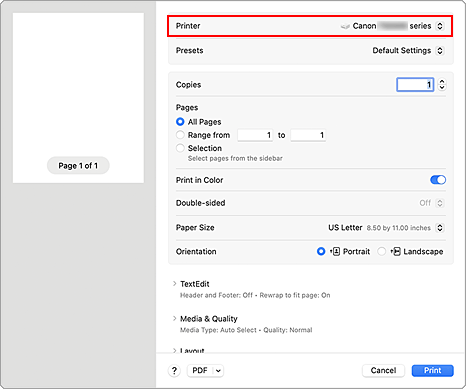
Controleer de afdrukinstellingen.
Configureer items, zoals Papierformaat (Paper Size) en Mediumtype (Media Type) in Media en kwaliteit (Media & Quality).
Stel Dubbelzijdig (Double-sided) in op Uit (Off) als u niet op beide zijden van het papier afdrukt.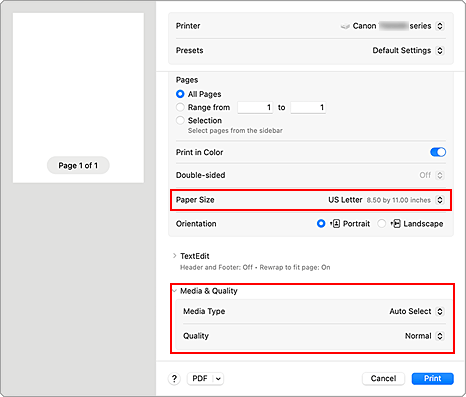
 Belangrijk
- Er kan een fout optreden als het papierformaat in het afdrukdialoogvenster verschilt van het papierformaat dat is geregistreerd op de printer. Selecteer de juiste items in het afdrukdialoogvenster en op de printer die overeenkomen met het papier dat wordt afgedrukt.
- Als u afdrukt op speciaal papier, zoals fotopapier en ansichtkaarten waarbij niet op beide kanten kan worden afgedrukt, stelt u Dubbelzijdig (Double-sided) in op Uit (Off).
Opmerking- Gebruik het afdrukdialoogvenster om algemene afdrukinstellingen te configureren, zoals de indeling en afdrukvolgorde.
Raadpleeg macOS Help voor informatie over afdrukinstellingen.
Klik op Druk af (Print).
De printer drukt af volgens de opgegeven instellingen.
Opmerking
- Het kan enkele minuten duren voordat het Wi-Fi verbonden is nadat de printer is ingeschakeld. Controleer of de printer is verbonden met het netwerk en druk vervolgens af.
- U kunt niet afdrukken als de Bonjour-instellingen van de printer zijn uitgeschakeld. Controleer de LAN-instellingen van de printer en schakel Bonjour-instellingen in.
- Zie 'Kan niet afdrukken met AirPrint' wanneer u afdrukproblemen ondervindt.
- De weergave van het instellingenscherm kan verschillen, afhankelijk van de toepassingssoftware die u gebruikt.
Enveloppen afdrukken
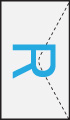
Als u wilt afdrukken op enveloppen vanaf een Mac, plaatst u de envelop in de juiste afdrukstand en raadpleegt u het volgende.
| Afdrukresultaat | Stand van afdrukgegevens |
|---|---|
|

De afdrukgegevens worden 180 graden gedraaid ten opzichte van de afbeelding van het afdrukresultaat. |
