
인쇄
이 프린터는 macOS 표준 인쇄 시스템(AirPrint)과 호환됩니다.
이 프린터를 Mac에 연결하면 특별한 소프트웨어를 설치하지 않고도 즉시 인쇄를 시작할 수 있습니다.
환경 확인하기
먼저 환경을 확인합니다.
AirPrint 작동 환경
최신 버전의 OS가 실행 중인 Mac요구 사항
Mac과 프린터는 다음 방법 중 하나로 연결해야 합니다.- LAN을 통해 동일한 네트워크에 연결
- 무선 라우터를 사용하지 않고 직접적으로 연결(직접 연결)
- USB로 연결
Mac에서 인쇄
-
 참고
참고- 자동 전원 켜기(Auto power on)가 활성화되어 있는 경우 인쇄 작업이 수신되면 프린터가 자동으로 켜집니다.
프린터에 용지 로드
프린터에서 용지 크기 및 용지 종류를 선택
프린터 조작판에서 설정된 용지 크기 및 용지 종류를 등록합니다.
해당 설명은 "용지 설정"을 참조하십시오.어플리케이션 소프트웨어에서 인쇄를 시작
프린트 대화 상자가 열립니다.
프린터 선택
프린트 대화 상자의 프린터(Printer) 목록에서 사용하는 모델을 선택합니다.
![그림: 프린트 대화 상자의 [프린터]](screens/printdlg_lpd.gif) 참고
참고- 세부사항 보기(Show Details)를 클릭하면 설정 창이 상세 보기로 전환됩니다.
인쇄 설정 확인
용지 크기(Paper Size) 등 항목을 적절한 크기로 설정하고 팝업 메뉴의 미디어 및 품질(Media & Quality)에서 미디어 유형(Media Type)을 설정합니다.
미디어 유형(Media Type)으로 자동 선택(Auto Select)을 선택합니다.
용지 양면에 인쇄하지 않는 경우에는 양면(Two-Sided) 확인 표시를 제거합니다.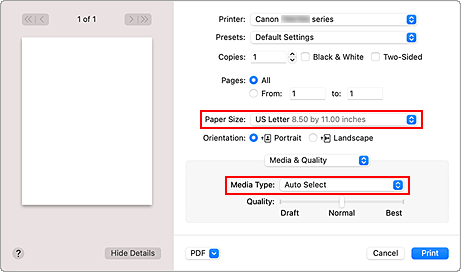
 중요
중요- 프린트 대화 상자에 설정된 용지 크기가 프린터에 등록된 용지 크기와 다를 경우 오류가 발생할 수 있습니다. 프린트 대화 상자에서 올바른 항목을 선택하고 인쇄 중인 용지에 해당하는 프린터를 선택하십시오.
- 양면에 인쇄할 수 없는 용지(포토 용지 등)를 인쇄하는 경우 양면(Two-Sided) 확인란을 선택 취소하십시오.
참고- 프린트 대화 상자를 사용하여 레이아웃 및 인쇄 순서와 같은 일반 인쇄 설정을 설정할 수 있습니다.
인쇄 설정에 대한 정보는 macOS 도움말을 참조하십시오.
프린트(Print)를 클릭
프린터가 지정된 설정에 따라 인쇄합니다.
참고
- 프린터를 켠 후 Wi-Fi에 연결되려면 몇 분 정도 걸릴 수 있습니다. 프린터가 네트워크에 연결되어 있는지 확인한 후 인쇄하십시오.
- 프린터의 Bonjour 설정이 비활성화되어 있으면 인쇄할 수 없습니다. 프린터의 LAN 설정을 확인하고 Bonjour 설정을 활성화하십시오.
- 인쇄 문제에 대한 내용은 "AirPrint를 사용하여 인쇄할 수 없는 경우"를 참조하십시오.
- 표시되는 설정 화면은 사용하는 어플리케이션 소프트웨어에 따라 다를 수 있습니다.
편지 봉투 인쇄하기
Mac에서 편지 봉투에 인쇄하는 데 대한 내용은 정확한 방향으로 편지 봉투를 로드하고 다음을 참조하십시오.
| 인쇄 결과 이미지 | 인쇄 데이터의 방향 |
|---|---|

|

인쇄 결과 이미지를 기준으로 인쇄 데이터가 180도 회전됩니다. |
