Provedení tisku bez ohraničení
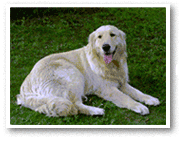
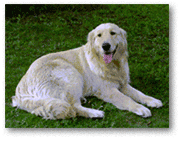
Funkce tisku bez ohraničení zvětší obraz tak, aby mírně přesahoval okraj papíru, a umožňuje tak tisk bez okraje. Při běžném tisku se okolo oblasti dokumentu vytvoří okraje. Při tisku bez ohraničení nebudou tyto okraje vytvořeny. Chcete-li vytisknout data (například fotografii) bez okraje, nastavte tisk bez ohraničení.
|

|
|
Postup tisku stránky bez ohraničení je následující:
Nastavení tisku bez ohraničení
Nastavte možnost Velikost rozšíření (Amount of extension) na ovládacím panelu tiskárny.
Informace o nastavení velikosti přesahu naleznete v tématu „Nastav. tisku“.
 Důležité
- Je-li nastavena možnost Rozšíř. počet kopií: Velký (Extended amount: Large), na zadní straně papíru mohou vzniknout šmouhy.
Vyberte velikost papíru pro tisk bez ohraničení
Pro Velikost papíru (Paper Size) vyberte v dialogovém okně Tisk možnost "Bez ohraničení XXX".
Klepněte na tlačítko Tisk (Print)
Během tisku budou data vytištěna na papír zcela bez ohraničení.
Důležité
- Tisk bez ohraničení je možný pouze u některých velikostí papíru. Ujistěte se, že je pro položku Velikost papíru (Paper Size) vybrána velikost papíru s údajem „bez okrajů“.
- Kvalita tisku může být v závislosti na typu použitého papíru zhoršena nebo může být horní a spodní část listu zabarvena.
- Pokud se poměr výšky a šířky liší od rozměrů obrazových dat, potom se na média některých velikostí pravděpodobně nevytiskne část obrazu.
V takovém případě v aplikaci ořízněte obrazová data podle velikosti papíru. - Při tisku v měřítku nebo tisku rozvržené stránky nelze tisk bez ohraničení použít.
 Poznámka
- Použití tisku bez ohraničení nedoporučujeme, pokud je vybrán Běžný papír (Plain Paper) pro položku Typ média (Media Type) v části Média a kvalita (Media & Quality).
Zvětšení vytištěné oblasti dokumentu
Nastavení velkého přesahu umožňuje bezproblémový tisk bez ohraničení. Část dokumentu přesahující velikost papíru se ovšem nevytiskne. Z tohoto důvodu mohou objekty blízko obvodu fotografie na vytištěném obraze chybět.
Pokud nejste s výsledkem tisku bez ohraničení spokojeni, snižte hodnotu velikosti rozšíření na ovládacím panelu tiskárny.
Důležité
- Po zmenšení velikosti přesahu se může na výtisku v závislosti na velikosti papíru nečekaně objevit okraj.
Poznámka
- Při nastavení možnosti Velikost: Minimální (Amount: Minimum) se obrazová data vytisknou v plné velikosti. Pokud použijete toto nastavení při tisku strany pohlednice obsahující adresu, PSČ odesílatele se vytiskne ve správné poloze.
