Drucken mit Verbindung mehrerer Seiten
Drucken Sie Dokumente mit mehreren Seiten als ein zusammenhängendes Dokument. Dadurch werden die Abstände zwischen den Seiten entfernt.
So drucken Sie mit mehreren miteinander verbundenen Seiten:
Wählen Sie Qualität und Medium (Quality & Media) aus den Druckeroptionen (Printer Options) im Dialog „Drucken“ aus
Wählen Sie die Papierzufuhr aus
Wählen Sie Rollenpapier (Roll Paper) für Papierzufuhr (Paper Source).
Wählen Sie Seitenverarbeitung (Page Processing) aus den Druckeroptionen (Printer Options) aus
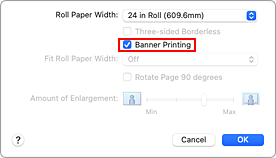
Festlegen des Bannerdrucks
Aktivieren Sie das Kontrollkästchen Bannerdruck (Banner Printing).
Abschließen der Konfiguration
Klicken Sie auf Drucken (Print).
Beim Drucken wird das Dokument auf mehreren miteinander verbundenen Seiten gedruckt.
 Wichtig
- Bei Auswahl von "XXX Randlos" als Papierformat (Paper Size) im Druckdialogfeld wird Bannerdruck (Banner Printing) ausgeblendet und kann nicht ausgewählt werden.
