Stampa mediante il collegamento di più pagine
Stampare documenti di più pagine come un documento continuo. Se si esegue questa operazione, gli spazi tra le pagine verranno rimossi.
Di seguito viene descritta la procedura per la stampa mediante il collegamento di più pagine:
Selezionare Qualità/Tipo di carta (Quality & Media) da Opzioni stampante (Printer Options) nella finestra di dialogo di stampa
Selezionare l'alimentazione carta
Selezionare Carta in rotoli (Roll Paper) per Alimentazione carta (Paper Source).
Selezionare Elaborazione pagina (Page Processing) da Opzioni stampante (Printer Options)
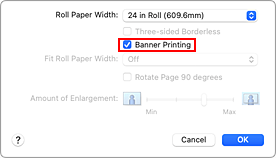
Impostazione della Stampa intestazione
Selezionare la casella di controllo Stampa intestazione (Banner Printing).
Completare la configurazione
Fare clic su Stampa (Print).
Quando si esegue la stampa, il documento viene stampato con le diverse pagine collegate.
 Importante
- Se nella finestra di dialogo Stampa (Print) è selezionata l'opzione "XXX senza bordi" per Formato carta (Paper Size), l'opzione Stampa intestazione (Banner Printing) è visualizzata in grigio e non può essere impostata.
