Imprimer avec des marges minimales sur trois côtés sur du papier rouleau
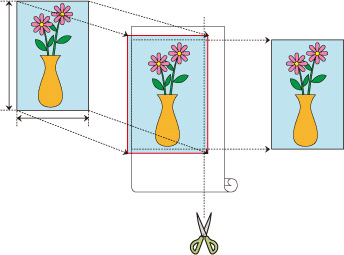
|
Vous pouvez imprimer avec des marges minimales alignées sur trois côtés si les formats papier ne correspondent pas à la largeur du rouleau.
Toutefois, vous devez couper le côté droit du papier après l'impression.
Impression adaptée au format papier
La procédure pour l'impression à marge minimale alignée sur trois côtés en agrandissant ou en réduisant les documents pour les faire correspondre au format papier est décrite ci-dessous.
Sélectionnez le format papier pour une impression à marge minimale en pleine taille
Sélectionnez « XXX sans bordure » sous Format papier (Paper Size) dans la boîte de dialogue Imprimer.
Sélectionnez Gestion du papier (Paper Handling)
Activez l'option Ajuster à format papier (Scale to Fit Paper Size)
Sélectionnez le format papier
Sélectionnez "XXX sans bordure" dans Taille du papier de destination (Destination Paper Size).
Sélectionnez Traitement de la page dans Options de l'imprimante (Printer Options)
Sélectionnez la largeur du rouleau
Pour la largeur du rouleau, saisissez la même valeur que celle spécifiée sur l'imprimante sous Largeur du rouleau.
Cochez l'option Sans bordure trois côtés.
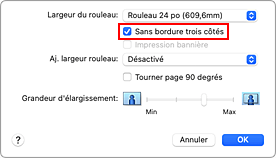
Terminez le processus de configuration
Cliquez sur Imprimer. Une boîte de dialogue s'affiche.
Si vous cliquez sur OK, le document sera imprimé pour correspondre au format papier.Coupez le côté droit du papier
Coupez la marge sur le côté droit du papier avec des ciseaux après l'impression.
Coupez légèrement à l'intérieur de la marge, car le document est agrandi pour dépasser légèrement la taille spécifiée.
Pour mettre le document au format standard, il est recommandé de prendre des mesures et de couper aux endroits souhaités.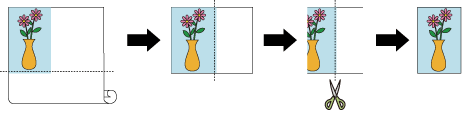
Impression en pleine taille
La procédure pour l'impression alignée sur trois côtés à la même taille que le document original sans agrandir ou réduire la taille est décrite ci-dessous.
Sélectionnez le format papier pour une impression à marge minimale en pleine taille
Sélectionnez « XXX sans bordure » sous Format papier (Paper Size) dans la boîte de dialogue Imprimer.
Sélectionnez Traitement de la page dans Options de l'imprimante (Printer Options)
Sélectionnez la largeur du rouleau
Pour la largeur du rouleau, saisissez la même valeur que celle spécifiée sur l'imprimante sous Largeur du rouleau.
Cochez l'option Sans bordure trois côtés.
Sélectionnez une méthode d'impression sur le papier rouleau
Pour Aj. largeur rouleau, sélectionnez Désactivé.
Terminez le processus de configuration
Cliquez sur Imprimer. Une boîte de dialogue s'affiche.
Si vous cliquez sur OK, le document sera imprimé aligné sur trois côtés tout en conservant la même taille de document.Coupez le côté droit du papier
Coupez la marge sur le côté droit du papier avec des ciseaux après l'impression.
Pour mettre le document au format standard, il est recommandé de prendre des mesures et de couper aux endroits souhaités.
 Important
- En fonction du format papier, le rapport longueur/largeur du papier peut être différent de celui de l'image, et seule une partie de l'image apparaît alors sur le papier.
Dans ce cas, rognez l'image à l'aide du logiciel d'application pour que son format corresponde au format papier. - Lors d'une impression à marges minimales sur du papier présentant un faible taux d'imprégnation de l'encre et en fonction de la fréquence d'utilisation, le dispositif de découpe peut entrer en contact avec la surface du papier, causant des éraflures et une découpe inégale.
Pour tenter de résoudre le problème, sélectionnez Param. détaillés papier et saisissez une valeur plus élevée pour Tps séch (entre pages). - Si vous sélectionnez un type de papier qui ne prend pas en charge l'impression à marge minimale, vous ne pourrez pas imprimer avec des marges minimales. Pour savoir quels types de papier prennent en charge l'impression à marge minimale, reportez-vous à la section "Liste des paramètres du papier (papier rouleau)."
- Si vous souhaitez modifier la marge sur le côté gauche du document, réglez la marge à partir de Niveau marge mini. pap. rouleau sur l' imprimante. Lancez ensuite l'impression.
Pour obtenir des instructions sur le réglage Niveau marge mini. pap. rouleau, reportez-vous à la section "Définition de la marge minimale lors de l'exécution de l'impression avec marge minimale." - Lors de l'utilisation de l'impression à marge minimale, les paramètres d'impression sont automatiquement remplacés par les paramètres optimisés. Il est donc possible que le résultat de l'impression soit identique malgré la modification des paramètres d'impression.
 Remarque
- Lorsque vous utilisez des applications qui vous permettent de définir des marges, définissez-les sur 0 mm.
