
Alterando as Configurações de Revestimento Transparente
Quando você executa um revestimento transparente, a impressora aplica tinta Otimizador Chroma (CO) na superfície de impressão e permite ajustar o brilho.
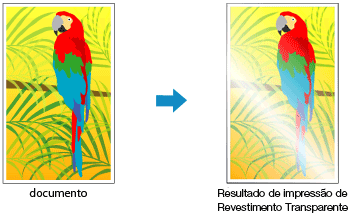
Esta seção explica os procedimentos para alterar as configurações de revestimento transparente.
Selecione Configs. det. papel (Advanced Paper Settings) em Opções da impressora (Printer Options) na caixa de diálogo Imprimir
Definir o revestimento transparente
Selecione o item Revestimento transparente (Clear Coating) que corresponde à sua finalidade (veja abaixo as seleções).
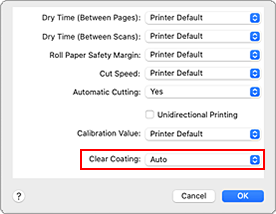
- Automático (Auto)
-
A impressora define automaticamente as áreas que deverão receber revestimento transparente e se o revestimento transparente deverá ser executado.
Pode ser possível reduzir o consumo da tinta Otimizador Chroma (CO) ou acelerar a velocidade de impressão. - Geral (Overall)
-
A impressora aplica revestimento transparente em toda a área de impressão.
Se a seleção de Automático (Auto) produzir efeitos insatisfatórios de revestimento transparente, a seleção de Geral (Overall) poderá aprimorar os resultados. - Nenhum (None)
-
A impressão continuará sem revestimento transparente.
Em comparação com o revestimento transparente aplicado, a qualidade da imagem pode se deteriorar, ou a superfície impressa pode ser danificada.
 Importante
- Você pode não conseguir selecionar Geral (Overall) ou Nenhum (None), dependendo do tipo de papel e da qualidade de impressão.
Para papel em que Geral (Overall) ou Nenhum (None) pode ser utilizado, selecione o papel que deseja utilizar na "Lista de Informações do Papel" e verifique as informações. - Se Geral (Overall) ou Nenhum (None) for selecionado e o tipo de mídia for alterado para um que não possa usar Geral (Overall) ou Nenhum (None), a configuração de revestimento transparente será alterada paraAutomático (Auto).
- Se você tiver selecionado Nenhum (None) emRevestimento transparente (Clear Coating), a tinta Otimizador Chroma (CO) não será usada durante a impressão, mas será usada durante a manutenção da cabeça de impressão.
Conclua a configuração
Clique em Imprimir (Print)
Quando a impressão for executada, o efeito de revestimento transparente que foi definido será adicionado ao documento impresso.Importante- Se Automático (usar config. imp.) (Auto (Use Printer Settings)) for selecionada para Tipo de mídia (Media Type) em Qualidade e mídia (Quality & Media), Revestimento transparente (Clear Coating) estará desabilitado e não poderá ser definido. O Revestimento transparente ocorre de acordo com as configurações da impressora.
