
Impostazioni carta avanzate
Utilizzare questa finestra di dialogo per specificare le impostazioni di stampa dettagliate che corrispondono al tipo di supporto caricato nella stampante.
Se la carta si macchia durante la stampa oppure la qualità della stampa è inferiore a quella prevista, l'utilizzo di queste impostazioni può migliorare la qualità della stampa.
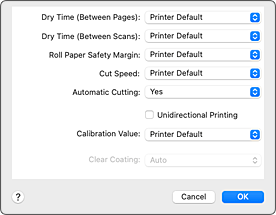
- Tempo asciug. (tra pag.) (Dry Time (Between Pages))
-
Consente di impostare l'intervallo di tempo tra la stampa di ogni pagina e la sua uscita dalla stampante. Siccome è richiesto un determinato tempo di attesa per l'asciugatura dell'inchiostro prima del taglio della carta in rotoli, anche quando è impostato il taglio automatico, è possibile tagliare la carta quando l'inchiostro è asciutto.
L'impostazione Tempo asciug. (tra pag.) (Dry Time (Between Pages)) è efficace solo per la carta in rotoli.- Default stampante (Printer Default)
- Applica le impostazioni configurate nel pannello dei comandi della stampante.
- Nessuna (None)
- I documenti vengono espulsi immediatamente al termine della stampa.
- 30 secondi (30 seconds) / 1 minuto (1 minute) / 3 minuti (3 minutes) / 5 minuti (5 minutes) / 10 minuti (10 minutes) / 30 minuti (30 minutes) / 60 minuti (60 minutes)
- Al termine della stampa, i documenti vengono espulsi dopo che è trascorso il tempo impostato.
- Tempo asciug. (tra sca.) (Dry Time (Between Scans))
-
Consente di impostare l'intervallo tra la stampa di una scansione su una pagina e la stampa della scansione successiva. Impedisce le sbavature di inchiostro o la distribuzione non uniforme del colore durante la stampa senza bordo.
- Default stampante (Printer Default)
- Applica le impostazioni configurate nel pannello dei comandi della stampante.
- Nessuna (None)
- Ciascuna scansione viene stampata immediatamente dopo la precedente.
- 0,5 secondi (0.5 seconds) / 1 secondo (1 second) / 3 secondi (3 seconds) / 5 secondi (5 seconds) / 7 secondi (7 seconds) / 9 secondi (9 seconds)
-
Dopo la stampa di una scansione, la successiva verrà stampata alla scadenza del tempo impostato.
Aumentare l'intervallo a seconda dell'occorrenza della sbavatura e della colorazione non uniforme.
- Marg.sicur.carta in rot. (Roll Paper Safety Margin)
-
Consente di specificare la lunghezza dei margini bianchi sui bordi della carta in modo da far aderire al piano di lettura anche la carta molto arricciata.
- Default stampante (Printer Default)
- Applica le impostazioni configurate nel pannello dei comandi della stampante.
- 3mm
-
Stampa in formato standard.
Scegliere questa impostazione se non si presentano particolari problemi durante la stampa. - 20mm
- Selezionare questa impostazione in caso di sfregamento contro la testina di stampa, ad esempio se si utilizza carta molto arricciata.
- Velocità di taglio (Cut Speed)
-
Consente di selezionare la velocità del taglio automatico. Utilizzare questa impostazione per regolare la funzione di taglio automatico quando non è possibile eseguire un taglio preciso.
- Default stampante (Printer Default)
- Applica le impostazioni configurate nel pannello dei comandi della stampante.
- Veloce (Fast)
- Selezionare questa impostazione se non è possibile tagliare in modo preciso le superfici con l'impostazione Standard.
- Standard
- Selezionare questa impostazione se non si verificano particolari problemi con il taglio automatico.
- Lenta (Slow)
- Selezionare questa impostazione se si utilizza carta adesiva per evitare che la colla si attacchi alla taglierina compromettendo le prestazioni di taglio.
- Taglio automatico (Automatic Cutting)
-
È possibile scegliere se tagliare automaticamente la carta o stampare le guide per il taglio.
È possibile configurare le seguenti impostazioni per il taglio automatico.- Sì (Yes)
- Applica le impostazioni configurate nel pannello dei comandi dell'unità della stampante.
- Nessuna (None)
- Al termine della stampa, la stampante passa alla stampa della serie di dati successiva, senza tagliare la carta in pagine singole.
- Stampa guida taglio (Print Cut Guideline)
- Al termine della stampa, la stampante stampa le guide per il taglio su ogni pagina e passa alla stampa della serie di dati successiva.
- Stampa unidirezionale (Unidirectional Printing)
-
Elimina la distribuzione non uniforme del colore e le linee spezzate durante la stampa.
Per eseguire una stampa unidirezionale, selezionare questa casella di controllo. - Valore di calibrazione (Calibration Value)
- Consente di applicare i risultati della calibrazione eseguita sulla stampante. Per applicare i valori di calibrazione, selezionare Usa valore (Use Value).
- Patinatura trasparente (Clear Coating)
-
Impostare la patinatura trasparente.
- Auto
-
La stampante imposta automaticamente le aree a cui applicare la patinatura trasparente e determina se è necessario eseguire la patinatura trasparente.
Potrebbe essere possibile ridurre il consumo di inchiostro Chroma Optimizer (CO) o accelerare la velocità di stampa. - Generale (Overall)
-
La stampante applica la patinatura trasparente a tutta l'area di stampa.
Se la selezione di Auto non produce effetti di patinatura trasparente soddisfacenti, provare a selezionare Generale (Overall). - Nessuna (None)
-
La stampa procederà senza patinatura trasparente.
Rispetto all'applicazione di una patinatura trasparente, la qualità dell'immagine può deteriorarsi o la superficie stampata potrebbe danneggiarsi.
 Importante
- A seconda del tipo di carta e della qualità di stampa, potrebbe non essere possibile selezionare Generale (Overall) o Nessuna (None).
Per la carta per cui è possibile usare Generale (Overall) o Nessuno (None), selezionare la carta che si desidera usare dall'"elenco delle informazioni sulla carta" e verificare le informazioni. - Se si seleziona Generale (Overall) o Nessuna (None) e il tipo di supporto viene modificato con uno che non può utilizzare l'impostazione Generale (Overall) o Nessuna (None), l'impostazione Patinatura trasparente viene modificata in Auto.
- Se si seleziona Nessuna (None) in Patinatura trasparente (Clear Coating) l'inchiostro Chroma Optimizer (CO) non verrà utilizzato durante la stampa, ma durante la manutenzione della testina di stampa.
- Se Automatico (Usa impost. stamp.) (Auto (Use Printer Settings)) è selezionato per Tipo di supporto (Media Type) in Qualità/Tipo di carta (Quality & Media), l'opzione Patinatura trasparente (Clear Coating) è visualizzata in grigio e non può essere impostata. Viene eseguita la patinatura trasparente in base alle impostazioni della stampante.
