
Impresión desde un dispositivo iOS (AirPrint)
Utilice AirPrint para la impresión de fotografías, correos electrónicos, páginas web y otros documentos sin tener que descargar aplicaciones especiales.
 Importante
- Existen restricciones para imprimir con AirPrint. Téngalo en cuenta de antemano.
Comprobación del entorno
Primero, compruebe el entorno.
Entorno de funcionamiento de AirPrint
iPhone, iPad y iPod touch con la versión de iOS / iPadOS más recienteRequisito
El dispositivo iOS y la impresora deben estar conectados mediante uno de los métodos siguientes:- Conectados a la misma red mediante LAN
- Conectados directamente sin router inalámbrico (conexión directa)
Impresión con AirPrint desde un dispositivo iOS
Cargue papel en la impresora
Configure el rollo de papel o la hoja cortada.
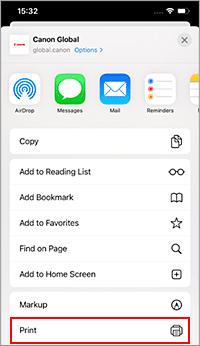
Puntee el icono de operación en la aplicación de su dispositivo iOS
La siguiente pantalla aparece cuando se imprime desde Safari en iOS 12. Según las aplicaciones o los dispositivos, la pantalla varía.

Aparecerá el menú Opciones.
Puntee en Imprimir (Print).
Seleccione el nombre del modelo desde la impresora (Printer) en Opciones de impresora (Printer Options).
Importante- Algunas aplicaciones no admiten AirPrint, de modo que es posible que no se muestre Opciones de impresora (Printer Options). Si alguna aplicación no le permite usar las opciones de impresora, no podrá imprimir desde esa aplicación.
Compruebe la configuración de impresión.
Establezca el número de copias que se van a imprimir y las opciones de impresión según sea necesario.
Puntee en Imprimir (Print).
La impresora imprime según la configuración especificada.
 Nota
Nota
- Podrían transcurrir unos minutos hasta que la red Wi-Fi se conecte después de que la impresora se encienda. Imprima tras comprobar que la impresora está conectada a la red.
- No puede utilizar AirPrint si la configuración Bonjour de la impresora está deshabilitada. Compruebe la configuración LAN de la impresora y active la configuración Bonjour.
- Consulte "No puedo imprimir con AirPrint" para obtener información sobre los problemas de impresión con AirPrint.
Tamaño de papel
Con AirPrint, usted puede imprimir al seleccionar el papel puesto en su impresora
Establezca el papel en la impresora primero y registre el tipo y el tamaño de papel con AirPrint.
Para obtener información acerca del registro de papel, consulte "Configuración del rollo de papel" o "Configuración de la hoja cortada."
Comprobación del estado de la impresión
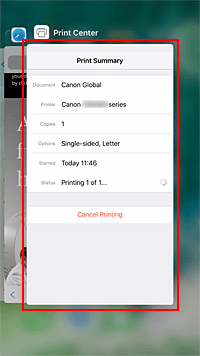
Puede comprobar el estado de impresión de AirPrint en el Centro de impresión (Print Center).
Puntee Impresión (Print Center) que se muestra en el modo multitarea de su dispositivo iOS.
Eliminación de un trabajo de impresión
Para eliminar un trabajo de impresión con AirPrint, utilice uno de estos métodos:
- En la impresora: Utilice el botón Parar (Stop) para cancelar el trabajo de impresión.
- Desde un dispositivo iOS: Puntee la opción Impresión (Print Center) que se muestra en el modo multitarea. En la pantalla que aparee, puntee en el trabajo de impresión que quiera eliminar, y después en Cancelar impresión (Cancel Printing).
Restricciones para el uso de AirPrint
- Si las opciones A2+, A3+ o 13 x 22 están seleccionadas en Tamaño de papel (Paper Size) del cuadro de diálogo de impresión, es posible que una parte de la imagen no aparezca en el papel.
- Si está imprimiendo una hoja cortada, es posible que el borde inferior de la imagen aparezca recortado.
- Si está imprimiendo una hoja cortada, coloque el papel de forma vertical. Si el papel se coloca en horizontal, seguirá imprimiendo imágenes verticales.
- Para realizar impresión sin bordes, configure los ajustes de tamaño del papel. Dependiendo del tipo de papel, puede que los resultados de la impresión tengan pequeños márgenes en los bordes izquierdo y derecho.
- Al imprimir imágenes con un gran volumen de datos, el color podría mostrarse desigual. En este caso, seleccione Configuración de dispositivo (Printer settings) -> Ajustes de disco duro (Hard disk settings) -> Guardar e imprimir (Save first and print) -> ON en el panel de control de la impresora.
