
Impresión mediante la conexión de varias páginas
Imprimir documentos de varias páginas como un documento continuo. Al imprimir de esta forma, se eliminarán los espacios entre las páginas.
El procedimiento que debe seguir para la impresión mediante la conexión de varias páginas es el siguiente:
Seleccione Calidad y soporte (Quality & Media) en Opciones de impresora (Printer Options) del cuadro de diálogo Imprimir
Seleccione la fuente del papel
Seleccione Rollo de papel (Auto) (Roll Paper (Auto)), Rollo 1 (Roll 1) o Rollo 2 (Roll 2) según sus necesidades para Fuente de papel (Paper Source).
 Importante
- El método de alimentación del papel diferirá en función de la configuración del rollo de papel del nivel inferior (rollo de papel 2) o de la configuración de las opciones de la unidad de rollo.
Seleccione Procesamiento de página (Page Processing) en Opciones de impresora (Printer Options)
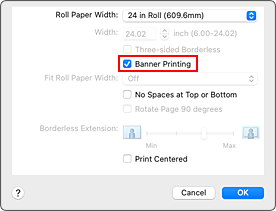
Configuración de la impresión de títulos
Marque la casilla de verificación Imprimir título (Banner Printing).
Finalice la configuración
Haga clic en Imprimir (Print).
Al llevar a cabo la impresión, el documento se imprimirá con las distintas páginas unidas.
Importante
- Cuando se selecciona "XXX Sin bordes" o "XXX Hoja cortada" para Tamaño de papel (Paper Size) en el cuadro de diálogo de impresión, Imprimir título (Banner Printing) se muestra atenuado y no se puede establecer.
