
Canon IJ Printer Utility
Canon IJ Printer Utility을 사용하면 프린터 유지 관리를 수행하거나 프린터의 설정을 변경할 수 있습니다.
 참고
참고
- macOS 15 이상을 사용하는 경우, 로컬 네트워크에서 장치 검색을 허용하도록 각 어플리케이션을 구성해야 합니다. 장치 검색 활성화에 실패하면 소프트웨어 기능이 제한되거나 제대로 시작되지 않을 수 있습니다.
자세한 설명은 "로컬 네트워크의 장치 검색 설정하기"를 참조하십시오.
로컬 네트워크(Local Network)에 표시되는 어플리케이션 목록에는 사용 상황에 따라 다음 중 일부 또는 전부가 포함될 수 있습니다.- Canon IJ Printer Setup2
- Canon IJ Printer Utility2
- 장치 검색을 활성화한 후에도 프린터 드라이버 기능이 제대로 작동하지 않는 경우, 장치 검색을 활성화한 상태에서 프린터 드라이버를 삭제한 후, 다시 프린터 드라이버를 추가하십시오.
Canon IJ Printer Utility으로 실행 가능한 작업
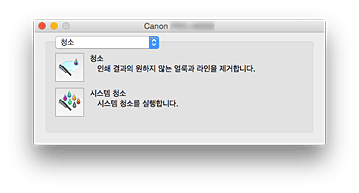
팝업 메뉴로 Canon IJ Printer Utility의 각 페이지 사이에서 전환할 수 있습니다. 팝업 메뉴에서 다음 항목 중 하나를 선택할 수 있습니다.
- 청소(Cleaning)
- 프린터를 청소하여 프린트 헤드 노즐의 막힘을 제거합니다.
- 테스트 인쇄(Test Print)
- 테스트 인쇄를 수행하여 프린트 헤드 노즐의 상태를 확인하고 용지 공급량을 조절합니다.
- 용지 정보(Media Information)
- 프린터에서 최신 용지 정보를 받아 프린터 드라이버의 용지 정보를 업데이트합니다.
- 계정 관리(Accounting)
-
각 작업 및 각 사용자에 대해 ID를 설정하고 인쇄 기록 및 인쇄 작업을 관리할 수 있습니다.
참고
- 프린터가 공유되고 있는 경우에는 클라이언트 기기에서 계정 관리(Accounting) 정보를 설정할 수 없습니다.
- 프린터 용지 정보(Paper Information on Printer)
- 프린터 용지 정보가 표시됩니다.
- 잉크량 정보(Ink Level Information)
- 잉크 잔량을 확인합니다.
참고
- Canon IJ Printer Utility을 조작하려면 먼저 프린터를 켜야 합니다.
- 선택한 항목에 따라 컴퓨터가 프린터와 통신하여 정보를 가져옵니다. 컴퓨터가 프린터와 통신할 수 없는 경우, 오류 메시지가 표시될 수 있습니다.
이런 경우에는 취소(Cancel)를 클릭하여 컴퓨터에서 가장 최근에 지정한 설정을 표시하십시오.
